
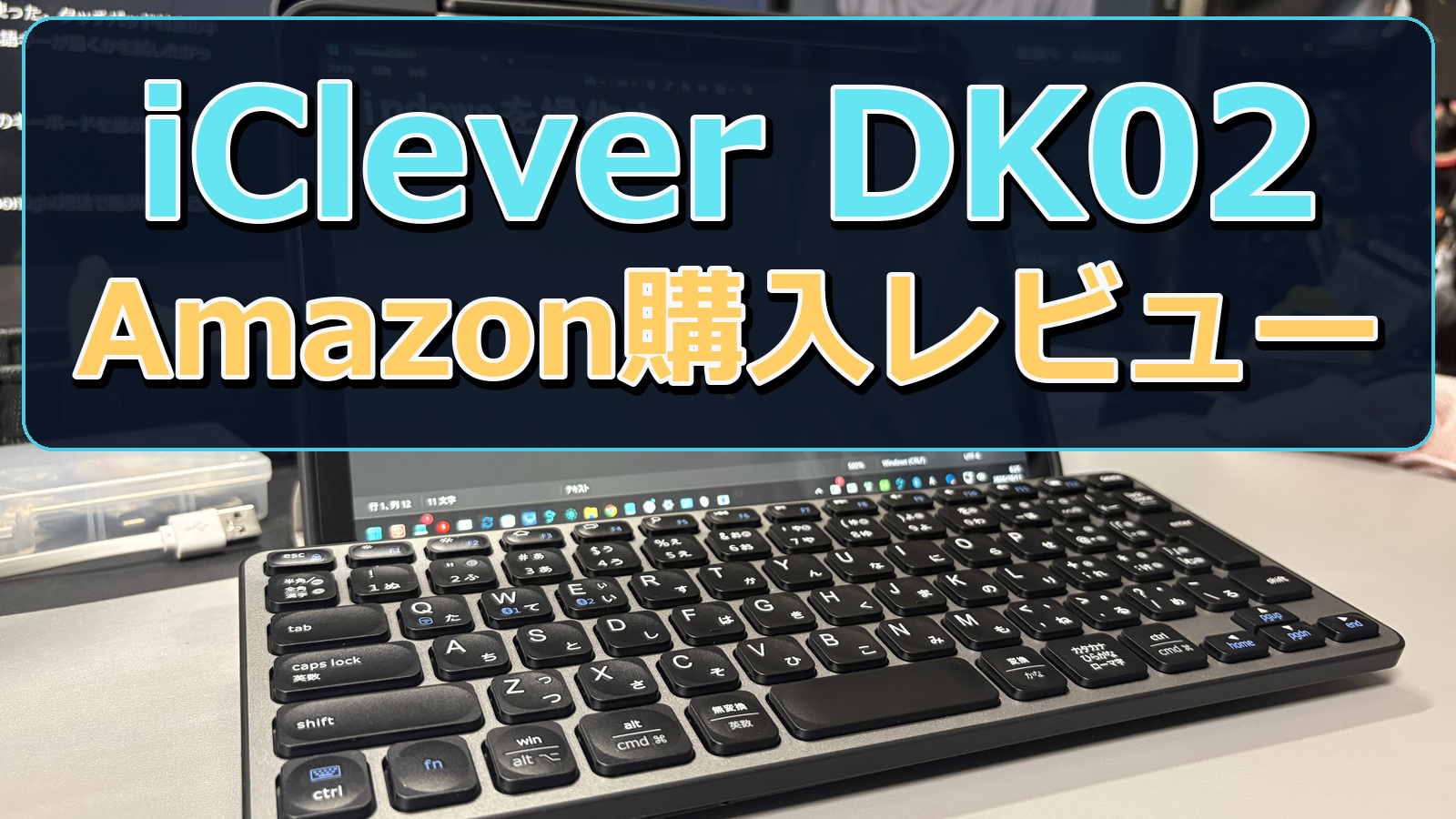
もともとはiPad用に買った、iCleverのDK02。今はiPad専用キーボードとして使っていない。
その代わりに出番があるのが、サブPCのセットアップや、ちょっとした動作確認だ。BluetoothだけでなくUSBレシーバーでもつなげることが、最初に考えていた用途とは別のところで役立っている。
小さな日本語キーボードが一台あると、PCやタブレットを試すときにも使い回せる。俺の使い方と、DK02の特徴、Amazonで挙がっていた評判をまとめてみた。
USBレシーバーがPCのセットアップで役立った
俺はDK02を、PCのテストやサブPCのセットアップに使っている。特に助かるのが、OSを起動する前のBIOS操作にもUSBドングルを使えることだ。
Bluetoothの設定がまだ済んでいないPCでは、まずキーボードを接続するところから始めないといけない。USBレシーバー方式なら、PCがUSBキーボードとして認識する環境で、OSの接続設定に入る前から操作できる。
| 操作したい場面 | Bluetooth接続 | USBレシーバー接続 |
|---|---|---|
| OS上で文字を打つ | Bluetooth設定でペアリングする | レシーバーを挿して接続先を選ぶ |
| Windowsの初期設定・Bluetooth設定前 | 接続設定が済んでいないと使えないことがある | USBキーボードとして認識されれば使える |
| BIOS/UEFIなどOS起動前 | Bluetooth入力を使えないPCがある | PC側が対応していれば操作できる |
この違いは、普段の文字入力だけだと目立たない。けれど、サブPCを準備したり、設定を確かめたりする場面では便利だ。DK02ではFn+QがUSBレシーバーの接続先になる。
BIOS/UEFIで使えるかはPC側のUSB入力対応や設定による。HPの案内にも、レシーバー付きでもBIOSを操作できない場合があると記載されている。OS起動前の操作を目的に選ぶなら、使うPCの対応を見ておきたい。
小さな本体に日本語配列とUSB-C充電
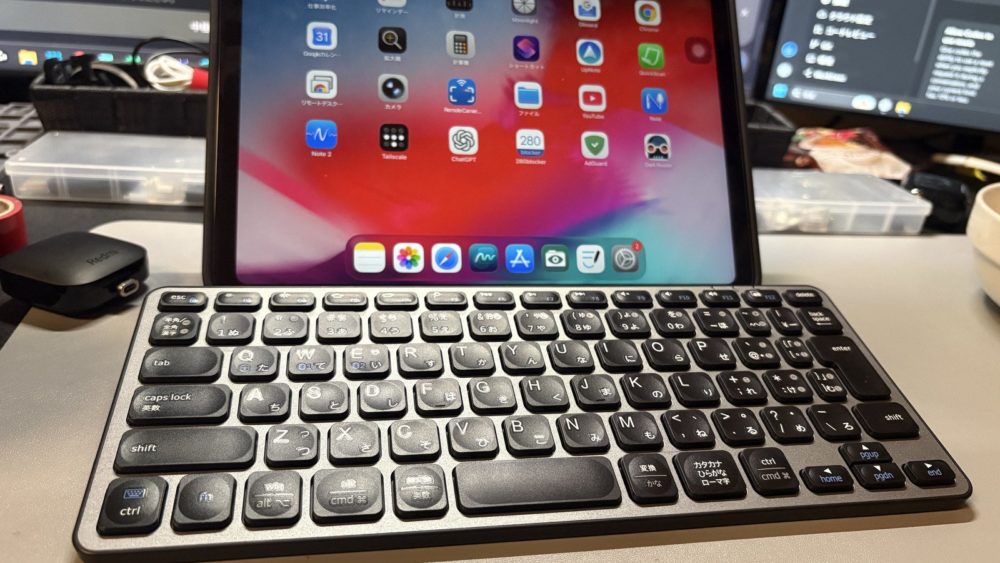
俺が持っているのはグレーブラックのDK02。メーカーのカラー別型番はDK02-GBで、対象商品のASINはB0DBZNH3D3だ。
テンキーを省いた82キーの日本語JIS配列で、パンタグラフ式を採用する。半角/全角やかなの印字があり、キーの中央はくぼんだ形になっている。
| 項目 | 仕様 |
|---|---|
| キー | 日本語JIS配列・82キー・パンタグラフ式 |
| サイズ・重量 | 約28.5×11.7×2.2cm・約327g |
| 接続 | Bluetooth 5.0/2.4GHz USBレシーバー |
| 充電 | USB-C・300mAh・約2時間(メーカー公称) |
| 主な対応OS | Windows 7/8/10/11、macOS、iOS、Android |
| 付属品 | USBレシーバー、充電用USB-Cケーブル、日本語説明書 |
幅は約28.5cm。テンキーを使わないなら、机の空きスペースや持ち運び用の置き場所を考えやすいサイズだ。音量や再生を操作するファンクションキーもある。
小型配列なので、CtrlやFn、右下の矢印、Enter周辺は購入前に写真を見たいところ。キーがあるかだけでなく、普段の操作で押しやすい位置かも大事だ。
電源は乾電池ではなく充電式。USB-C端子は充電用で、有線キーボードとして使う端子ではない。30分操作しないとスリープに入る。
電池持ちはAmazonで「1日2時間の使用で最大100日」、メーカーの商品ページで約200時間、説明書で約100時間と案内されている。公称時間には資料差があるので、充電頻度を重視するなら購入時の仕様も見ておきたい。
半角/全角と矢印、配列を写真で見る
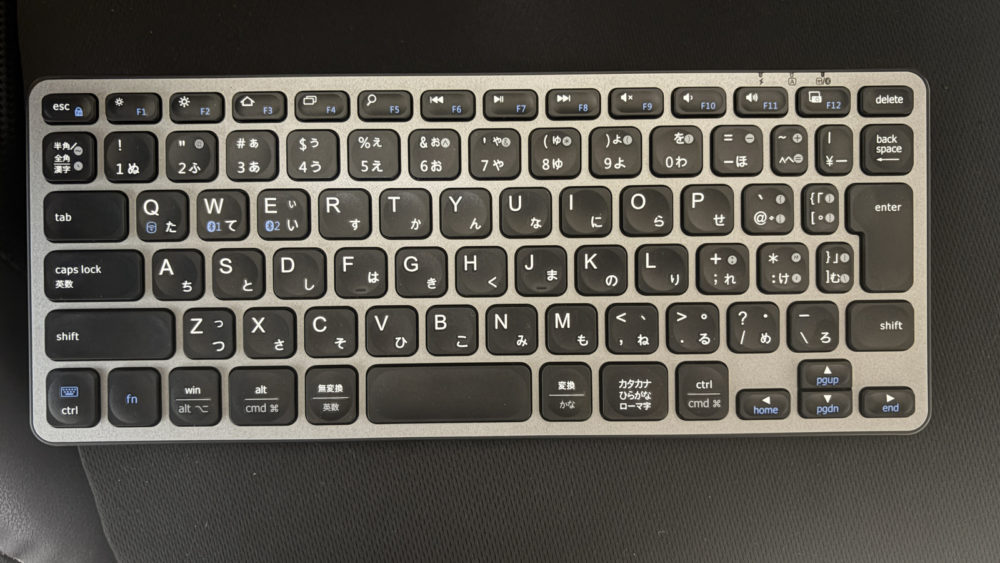
配列を確認しやすいよう、上から撮った写真も載せておく。左上には半角/全角キーがあり、左下はCtrl、Fn、Win/Alt、Alt/Cmdの順だ。スペースキーの両側には無変換と変換が並んでいる。
右側には縦長のEnterがあり、その下にShift、さらに右下に矢印キーがまとまっている。矢印キーにはHome、PgUp、PgDn、Endが青く印字されている。普段よく使うキーの位置を、この写真と見比べておきたい。
欲を言えばFnキーは右側に配置してもらいたい。が、ほとんどのキーボードは左側なのが残念。
斜めから見る、キーの高さと形
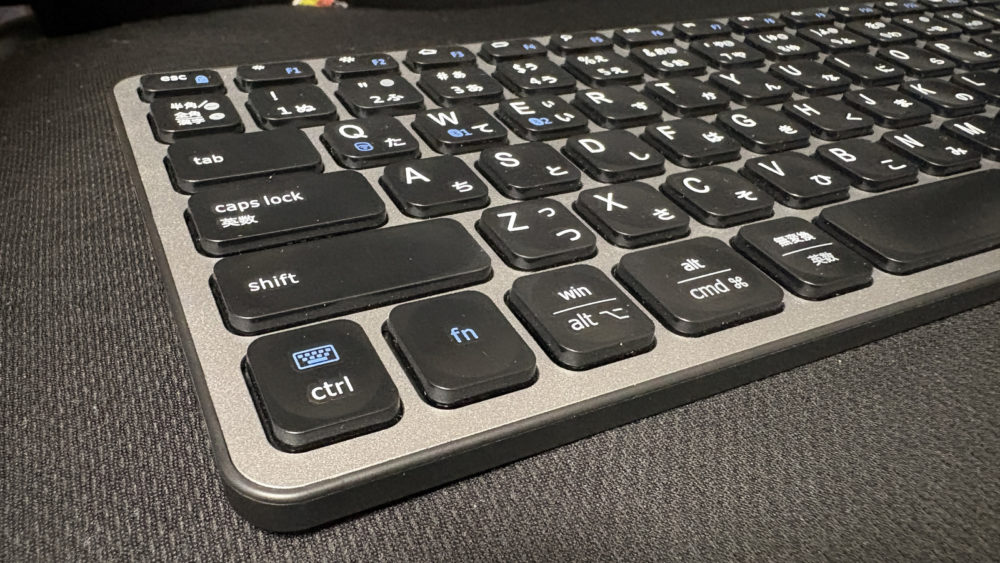
斜めから撮ると、キーが本体の面より少し上に出ていることや、キーの凹凸が見える。左手前のCtrlとFn、横長のShiftを見れば、上からの写真では分かりにくい形も確認できる。
キーストロークは浅くもなく深くもなく中間といったあたり。打鍵感は軽くパチパチといった控えめな打鍵音が響く。ほどほどに静音性がきいているかんじだが静かなところでは普通に聞こえる。
一般的な判断としてはかなり静かなほうだと思う。
3台切替はBluetooth2台+USB1台
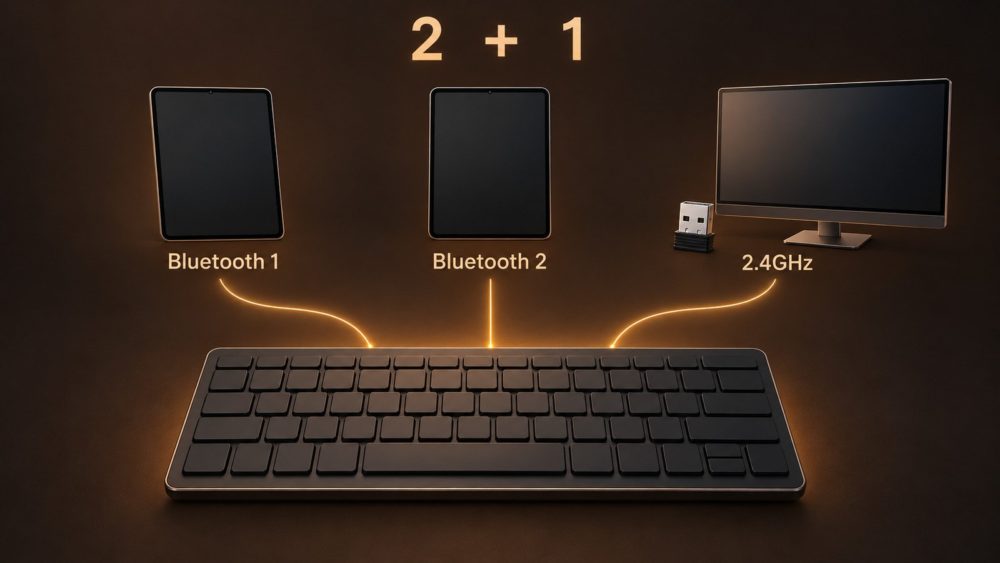
DK02に登録して切り替えられるのは最大3台。内訳はBluetoothが2枠、USBレシーバーが1枠だ。
| 操作 | 接続先 |
|---|---|
| Fn+Q | 2.4GHz USBレシーバー |
| Fn+W | Bluetooth 1 |
| Fn+E | Bluetooth 2 |
USBレシーバーを使うPCに加えて、Bluetooth対応のPCやタブレットを2台という組み合わせができる。Bluetoothだけで3台を登録する方式ではない。
初めてBluetoothでつなぐときは、Fn+WまたはFn+Eで枠を選び、同じ組み合わせを長押しする。ランプが点滅したら、端末側で「iClever Keyboard」を選ぶ。登録後はFn+Q/W/Eで切り替える。
USBレシーバーはUSB-Aポートに挿してFn+Qを選ぶ。メーカー公式では、このモードでWindows用はFn+A、Mac用はFn+Sを約3秒押すOS選択も案内されている。
Amazonの口コミは、打ち心地と使い道で見ていく
2026年10月9日に確認したAmazonの表示は、4.2/5・691件。購入者レビューをまとめると、こんな声があった。

いいところ · 打ち心地
打ち心地がいいし、音も静か。タイピングしやすくて気に入ったよ。

いいところ · コンパクトさ
場所を取らないのがいいね。使い終わったら引き出しにしまえるサイズだよ。

いいところ · 接続先の切替
PCごとにキーボードを替えなくていいのが便利。接続先を切り替えて、この一台で使えるね。

気になるところ · 特殊キー
特殊キーは独立している方がうれしいな。そういうテンキーレスのモデルも選べるといいね。

気になるところ · 入力の遅れ
文字が遅れて表示されることがあって気になるな。相性なのか個体差なのか、原因は分からないけれど。

俺の使い方 · 万一のときの予備にも
俺は、万一のときのサブキーボードとしても手元に置いている。iPad用に買った一台が、今はPCを試すときにも出番がある。
※口コミは要約しています。出典:Amazonの購入者レビュー
概ね口コミで判断して購入したが予想通りで満足度は高かった。
iPad+Moonlightでも日本語キーを試した
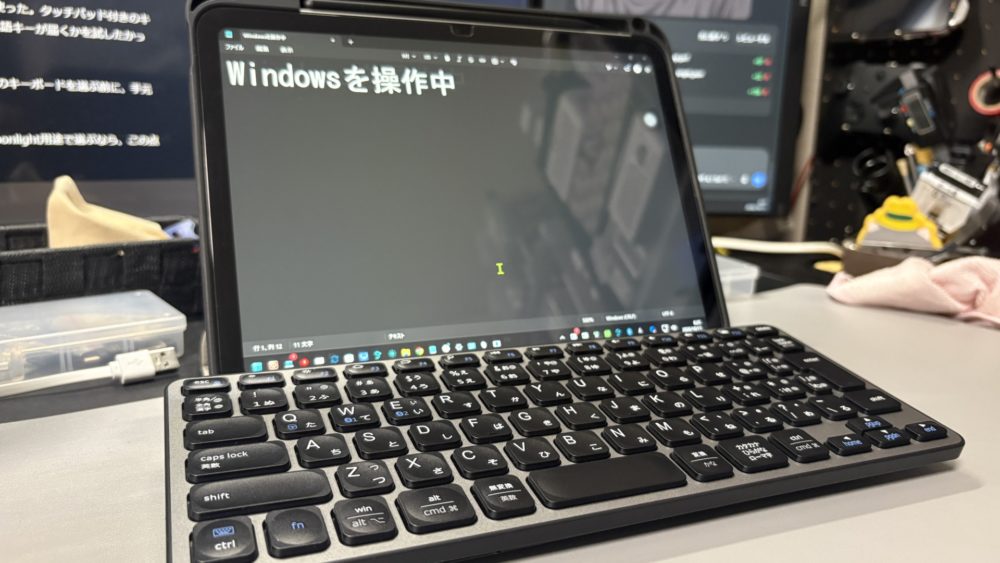
iPad専用には使わなくなったけれど、iPadでの動作確認にもDK02を使った。タッチパッド付きのキーボードケースを買うか考えるため、MoonlightからWindowsへ日本語キーが届くかを試したかった。
そこで、半角/全角キーがWindows側まで届くことを確認した。次のキーボードを選ぶ前に、手元の機器で入力を確かめる使い方だ。
メーカーはリモートデスクトップでの使用を非推奨としている。Moonlight用途で選ぶなら、この点は押さえておきたい。
Windows側の画面環境を整えた話はこちらにまとめている。

普段使いだけでなく、検証用の一台にも
DK02は、日本語配列の小さなキーボードをPCやタブレットで使い回したい人の候補になる。USBレシーバーを使う場面があるなら、Bluetooth専用の製品との違いも選ぶ理由になる。
- 複数の端末を、キーボード一台で切り替えたい。
- PCの初期設定や動作確認に使える予備を置いておきたい。
- テンキーより、コンパクトさとUSB-C充電を優先したい。
数字入力や独立した特殊キーをよく使うなら、配列を優先したい。DK02にはタッチパッドも付いていない。
OSの確認も必要だ。16.0以前のiOS/iPadOSでは英語配列として認識される場合がある。Chrome OSは販売説明に含まれるものの、メーカーの注意事項では非推奨だ。
もともとの購入目的はiPad用だった。それが今は、PCのセットアップや入力テストでも出番がある。最初の用途が変わっても、接続方法を選んで使い回せるのが、俺にとってのDK02の使い道だ。
DK02を含め、使っている物を軸に選んだAmazonの商品はこちらでも紹介している。
 MoonlightとVDDをAIで快適化|非プログラマーがWindows用モニター切替ツールを作るまで
 Amazonセールで今の俺が本気で欲しいもの13選|今使っている物から考えた
 AlexaとMoonlightのWOLが同時に失敗。原因不明のまま復旧した記録
 テレビでYouTubeを流したままWindowsを裏で操作|Moonlight+VDDで仮想モニターを作った