
ChatGPTをはじめ、AIに触れる機会が増えてきた。俺も毎日のように使っているんだけど、ふと思った。
文章を書く、画像を作る、仕事を効率化する。いろいろな使い道があるけど、俺の場合はもっと普通の相談から始まることが多い。
今回は、そんな俺のChatGPT活用法をまとめてみる。前半は普段やっていること、後半は「この先こんな使い方もできそう」という、まだやっていない想像の話だ。
俺が実際に使っているAI活用法
まずは、俺が普段使っている6つの用途から。相談だけで済むこともあれば、そのまま記事作りやPC作業につながることもある。
ふつうのChatで、小さな疑問を聞く
俺が一番よく使うのは、文字だけの普通のチャット。特別な指示文を考えるより、そのとき気になったことをそのまま聞いている。
聞くのは、設定の意味、AとBの違い、文章の直し方。「こういう症状は何が原因?」とか、「もっと楽な方法ない?」という相談も多い。
便利なのは、何と検索したらいいかすら分からない状態でも聞けること。
検索エンジンだと、まず検索語を考える必要がある。機能の名前が分からなかったり、症状をうまく言い表せなかったりすると、そこで手が止まる。
ChatGPTには、まとまっていない説明からでも相談できる。
「なんかこうなってるんだけど」→「いや、そこじゃなくて」と補足する。
このやり取りが、俺には合っているんよね。
詳しい人が横にいて、気軽に質問できるくらいの感覚だ。
注意:大事なところは公式情報や実際の設定と照合する。
詳しそうな口調でも間違うことはある。答えが出たら終わりではない。
「AIを何に使うか」と考えると大げさになりがちだけど、俺の入り口はほとんどこれ。小さな疑問を放っておかず、その場で聞けるのが便利だ。
画面を見てもらうと、話が早い

少し複雑になると、文字だけでは説明しづらい。Windowsの設定画面に項目がいくつも並んでいたり、BIOSの名前が似ていたりすると、文章にするだけで結構な手間になる。
そんなときは写真やスクリーンショットを見せる。アプリ設定、エラー画面、PCの症状、商品の見た目など、「これを見てほしい」と対象を示せるのが大きい。
画像を渡すだけでなく、「この項目は何?」「この状態で次に確認する場所は?」と、知りたいことも一緒に伝える。設定画面を全部読み上げるより、話が進めやすい。
必要ならブラウザで公式情報や最新情報、似た症状の事例も調べてもらう。同じアプリ名でもバージョンで表示が違うことはあるし、古い解説のとおりに進めても合わない場合があるからだ。
ここで相談の形が変わる。「答えを聞く」から、「一緒に状況を確認して、原因を切り分ける」になる。
画像に写っていない部分まで分かったことにはしない。この往復があると、何が分かっていて何がまだ不明なのか、整理しやすい。
画像入力とWeb検索については、OpenAIの画像入力ガイドとWeb検索の案内にも説明がある。使える機能は環境によるけど、俺は相談の内容に合わせて使い分けている。
画像を渡すときの手間を減らす方法は、別の記事にもまとめている。


方針が決まったら、Codexでファイルを直す
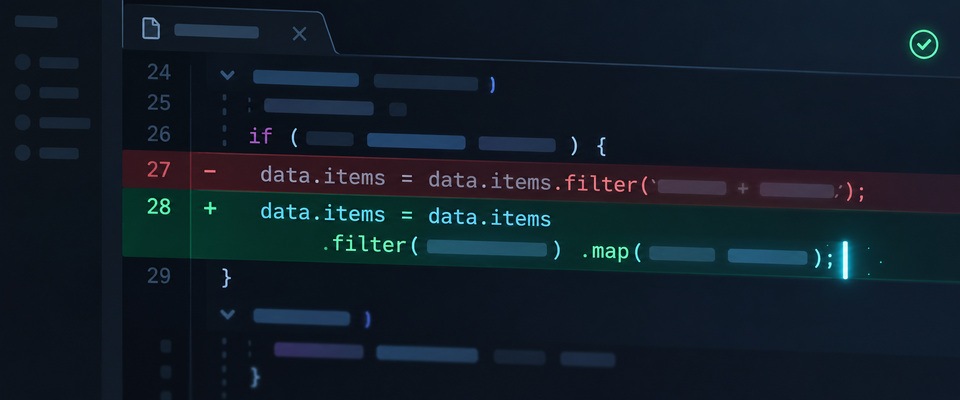
ChatGPTで話していると、「やることは分かった。じゃあ、実際に直してほしい」となることがある。そこで使うのがCodexだ。
| 段階 | 俺が任せること |
|---|---|
| ChatGPT | 相談して、考える |
| Codex | 対象ファイルを確認し、実際に作業する |
たとえばブログの表示が気になったら、まず何が見づらいのか、どう変えるとよさそうかを相談する。その後、Codexで実際の作業へ進む。
| 扱うもの | 頼む作業 |
|---|---|
| ファイル・CSS・PHP | 内容を確認して修正する |
| ログ・自動化スクリプト | 動きを調べて整える |
| 複数ファイル・WordPress | 関連する実作業を進める |
コードを提案してもらって、自分で一つずつコピーするところから、対象ファイルを見てもらって作業まで進めるところへ広がるわけだ。
任せる範囲と、作業の区切りを先に決める。
何を変えたのか、動作や表示はどうなったのかを確認する。ブログの記事なら下書きまで、といった区切りも必要になる。
これは製品ごとの機能を厳密に分けた説明というより、俺がやりやすいと思っている使い方。相談の段階と作業の段階を分けると、自分が何を任せたいのかも伝えやすい。
Codexを使ったときの性能や利用枠の話は、こちらにまとめた。

ブログ作り、地味だけど結構助かる
俺は「ライフハックしん」というブログを運営している。AIを使うのは記事の文章を書くときだけじゃない。ネタ探しから画像の検討、WordPress下書き、サイトの見た目の改善まで、運営全体に関わっている。
入り口は、普段のChatGPTとの相談だったりする。PCのことで悩んで、試して、うまくいったり、原因が分からないままだったりする。そのやり取りの中に「これ、同じことで困る人がいそうだな」と思う話がある。
そこで記事にするなら、まず体験を整理してもらう。
困ったことと試したこと、結果、解決できた部分、まだ分からない部分。まずは、その境界を整理してもらう。
俺のブログ制作は、だいたいこんな流れだ。
- 普段の相談から、記事になりそうな話を拾う
- 実体験、失敗、試したこと、解決方法を整理する
- 読者に伝える順番を決めて、記事構成を作る
- 必要な画像と、その画像で何を伝えるかを考える
- Codexで記事や画像の配置、投稿データを整える
- WordPressへ下書きを保存して、内容を確認する
体験そのものは俺。整理や文章化を、AIに手伝ってもらう。
AIに完全な架空の記事を書いてもらうのとは違う。自分がやっていないことを「試した」と書いたり、原因が分からないのに「これが原因だった」とまとめたりしたら、体験談としておかしくなる。
むしろ、「ここまでは確認できた。でも理由は分からない」と残すのも記事の一部。AIには、話をきれいにしすぎず、そういう境界も整理してもらいたい。
自分の頭の中ではつながっていても、初めて読む人には順番が飛んでいることがある。そこを並べ直したり、難しい言葉を説明したりするのは、AIに手伝ってもらいやすい部分だと思う。
「この画像、小さくない?」「この表示、もう少し読みやすくならない?」。記事を作る途中では、文章以外の相談も出てくる。
CSSやPHPの修正まで含めると、俺にとってChatGPTの使い道は、文章作成という一工程には収まらなくなっている。
PCトラブルを、順番に切り分ける
俺はPCを触ることが多いので、この用途でもAIをかなり使っている。
Wake on LANやMoonlight、ネットワーク、WindowsやMacの設定。キーボード、SSD、中古PC、消費電力、自動化まで、相談する対象は幅広い。
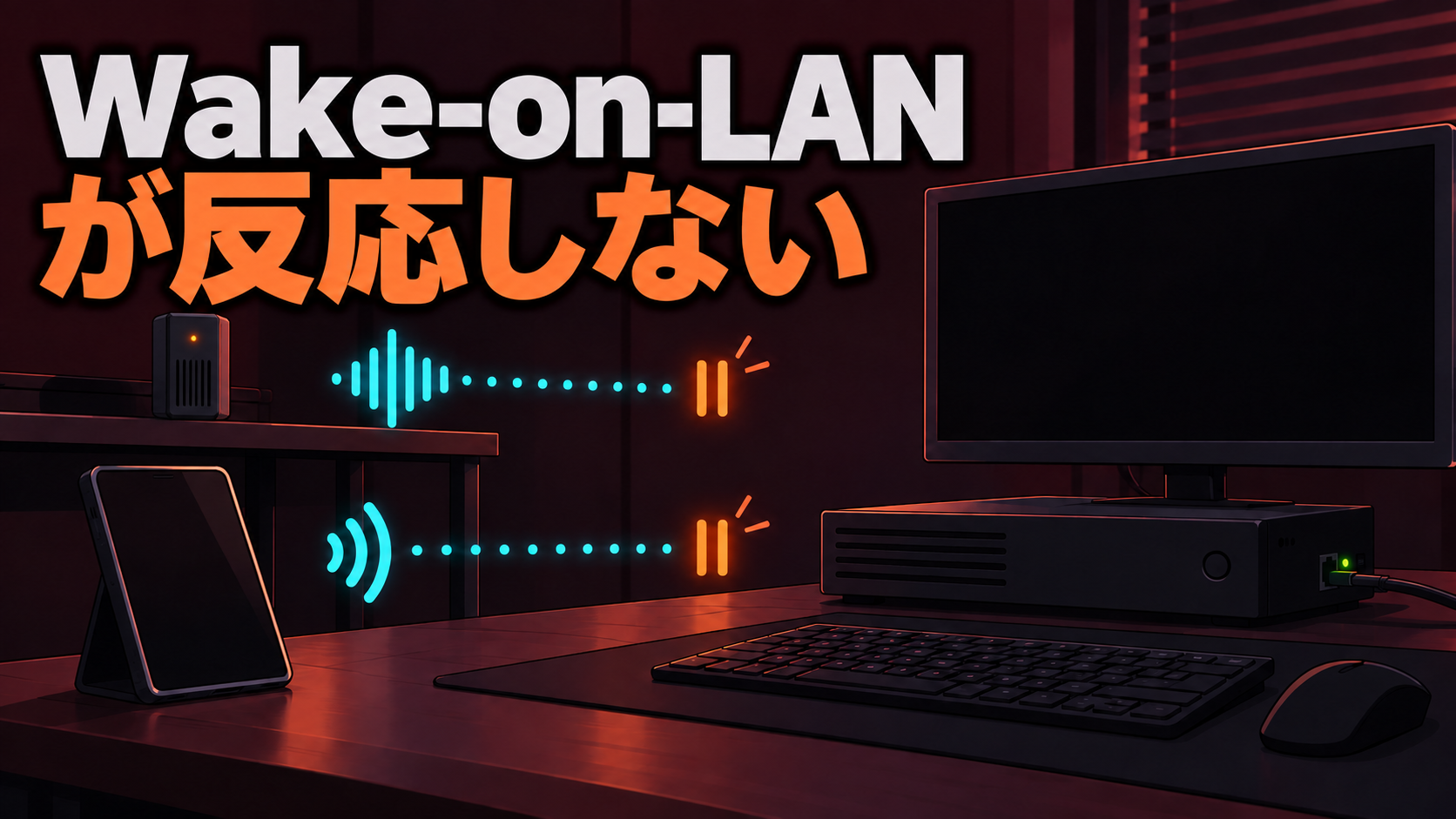
Wake on LANはネットワーク経由でPCを起こす仕組み、Moonlightは別の端末からPCの画面を操作するために使うアプリ。こういう仕組みを組み合わせると、便利な反面、問題が起きたときの確認場所も増える。
たとえば「PCが起きない」という症状でも、原因が一つとは限らない。
- □ Windows側の設定なのか
- □ BIOS側の設定なのか
- □ ネットワークの状態なのか
- □ 操作しているアプリ側なのか
全部を一気に変えると、何が効いたのか分からなくなる。だから、どこから確認するか、次に何を試すかを整理してもらうのが便利だ。
AIが候補を出してくれれば、俺は実際の状態と照らし合わせられる。試した結果を返せば、次の候補も絞れる。最初から原因を言い当ててもらうというより、調査の順番を一緒に考えている感じに近い。
中古PCやSSDの話でも、「これが最強」と決めてもらうより、使い方に対して何を確認すればいいかを相談する。
性能・容量・消費電力・接続方法。見るべき条件が分かるだけでも、考えやすくなる。
PCの相談って、知識そのものだけでなく、今ある情報を並べる作業が多い。そこを手伝ってもらえるのが、俺には結構大きい。
原因不明のまま復旧したときの記録も、別の記事として残している。
仕事でも、一般化してちょっと頼る

仕事で分からないことをAIに聞くこともある。ただし、実際の業務内容や社内情報を、そのまま入力するわけではない。
会社名、設備の識別情報、社内資料、個人情報などは出さず、一般的な質問に置き換えて相談する。使える範囲は職場のルールに合わせる。
以下は参考例。俺が実際に担当している業務や、社内で起きた出来事を示すものではない。
| 質問の種類 | 一般化した参考例 |
|---|---|
| 用語・原因候補 | 3相電源のR・S・Tを切り替えて表示する計器の名称/温度計の異常値の原因候補 |
| 報告・説明 | 報告文を150文字程度にまとめる/新人にも分かる説明に直す |
| 引継ぎ | 必要な情報を保ち、文章を短くする |
こういう質問なら、用語を調べる入口にしたり、確認項目を整理したり、文章を読みやすくしたりする補助になる。
ただ、AIの回答だけで設備の状態を判断したり、操作方法を決めたりはしない。実際の確認、手順書、必要な担当者への相談が先にある。
俺にとっては、調べる・整理する・文章化する補助。最終判断を丸投げする相手ではない。この距離感は、仕事で使うなら特に大事だと思っている。
ここからは想像。こんな使い方もしてみたい
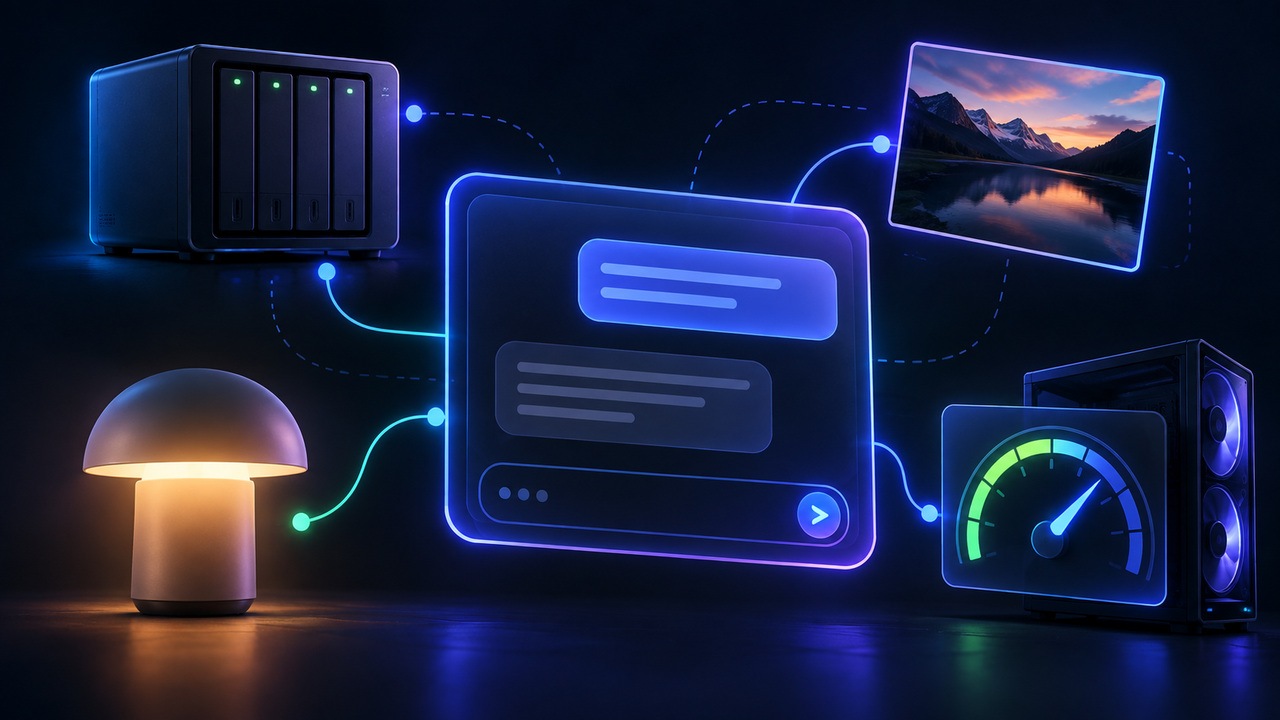
ここからは、まだ俺が運用していない仕組みや、これからやってみたいこと。実際に使っている話とは分けて読んでほしい。
すでに一部できるものもあると思うけど、「俺が今これを全部使っている」という話ではない。AIと機器やデータをつないだら、どんな使い方ができそうかを考えてみる。
自宅サーバーを、会話で管理する
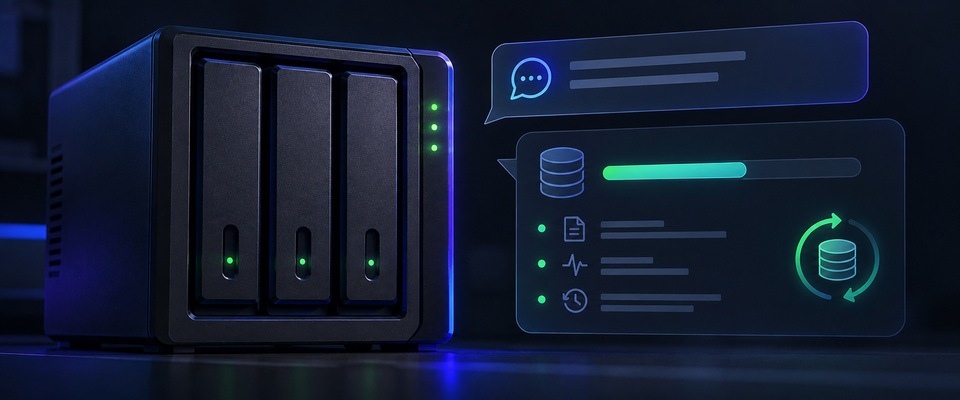
小型PCやNAS、自宅サーバーにローカルLLMを入れて、会話で管理できたら面白そうだ。
NASはネットワークにつなぐ保存用の機器。ローカルLLMは、手元の機器で動かす文章系のAI。
たとえば、こんな状態確認を会話でできたらいい。
- □ 容量、どれくらい残ってる?
- □ 昨日エラー出てない?
- □ バックアップ成功した?
- □ このサービス止まってない?
さらに許可した範囲だけ、サービス再起動、ログ確認、バックアップ管理、容量整理まで進められたら便利そうだ。
ただ、LLMを入れるだけで管理できるわけではない。状態を読む道具や操作する仕組みをつなぎ、権限も決める必要がある。小さな機器なら、動かせるAIの大きさにも制約があるだろう。
毎回ターミナルを開いてコマンドを思い出す代わりに、AIと会話してサーバーを管理する未来は想像しやすい。
まずは「見るだけ」の係から任せてみたい。
自前のGoogleフォト、作れたら便利そう
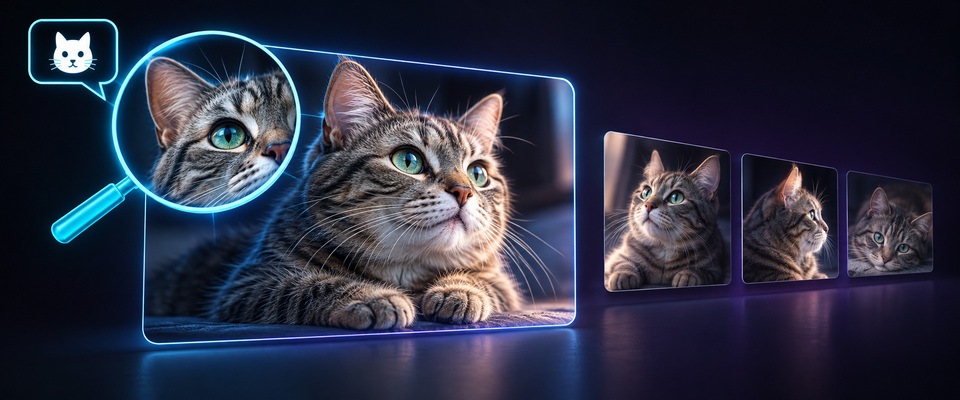
NASや自宅サーバーに保存した写真を、画像認識AIとLLMで探せたらどうだろう。
「猫が写っている写真」「2025年の旅行」「レシート」「PCのスクショ」「去年SSDを交換したときの写真」。そんな言葉で探せるイメージだ。
そんな自然な言葉で見つけられると、かなり使いやすそうだ。
写真の内容を調べて検索用の情報を作り、撮影日時や自分のメモと組み合わせる。そういう仕組みなら、Googleフォトのような検索体験を自前で作れそうだと思う。
もちろん、写真だけで旅行先や作業の事情が全部分かるわけではない。日時が欠けていたり、SSDと別の部品を取り違えたりする可能性もある。
それでも、フォルダ名を思い出せなくても「何が写っていたか」で探せるのは魅力的。整理を全くしなくていいとまでは言わないけど、探すための細かい分類は減らせそうだ。
「そろそろ寝る」で、家の準備も進めたい
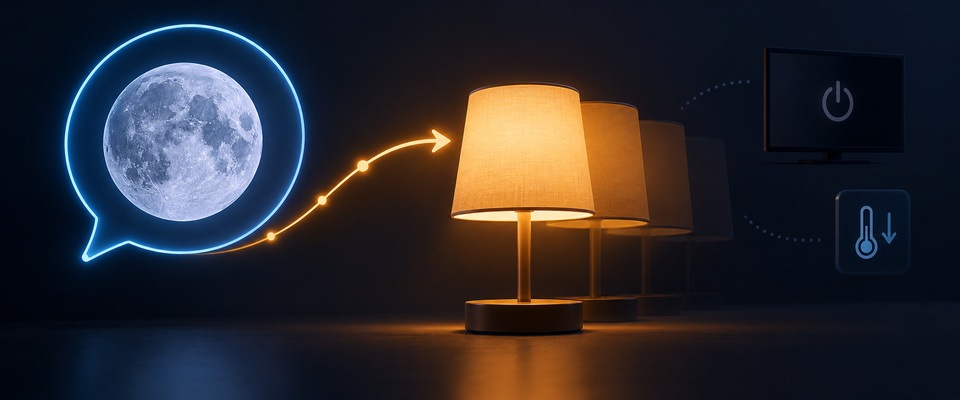
照明、テレビ、PC、エアコン。俺が想像しているのは、これらをまとめて扱えるAIだ。
決めた命令やシーンを実行するスマートホームから、状況を理解して動きを提案するスマートホームへ。
たとえば「そろそろ寝る」と言うだけで、こんな準備までつながると助かりそうだ。
毎回同じ動きではなく、PCで処理中なら休止してよいか聞く、暑い日ならエアコンをすぐ切らない、といった判断が入ると助かりそうだ。
機器がつながっていること、状態を取得できること、許可した操作だけを実行することは前提になる。「寝る」の意味を勝手に広げすぎず、迷うところは確認してほしい。
家の中の操作を一つずつ覚えるより、やりたいことを伝える。数年後には、こういう使い方が普通になっていても不思議じゃない気がする。
PCを丸ごと管理してもらう
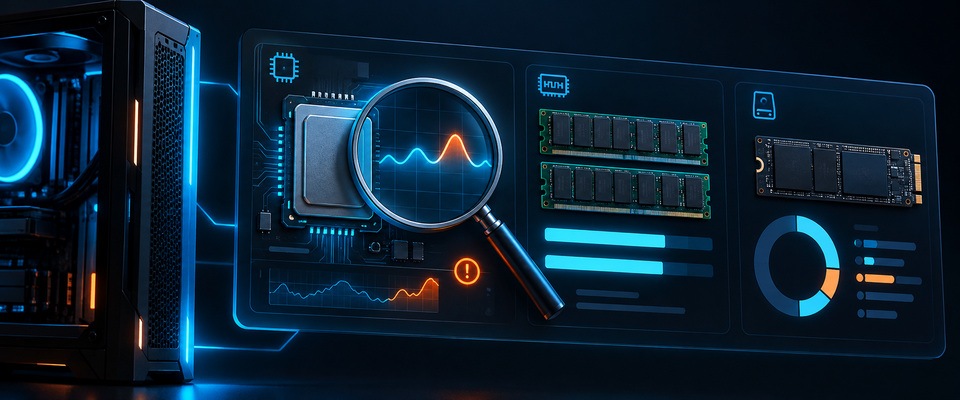
「最近このPC、重くない?」
そんな質問から状態を確認してくれる、PC管理AIも使ってみたい。
- □ CPU・メモリ・SSDの空き容量
- □ スタートアップ・Windows Update
- □ イベントログ
今の俺は、症状を説明したり、画面やログを渡したりして相談している。その一歩先として、AIが許可された情報を自分で集め、原因候補を説明するイメージだ。
メモリが足りないのか、更新中なのか、常駐ソフトが多いのか。まず理由を示してほしい。
実行するのは、許可した操作だけ。
不要な常駐ソフトの停止、アップデート、一時ファイル整理、設定変更などが候補になる。
止めていいソフトか、消していいファイルかは確認が必要だけど、確認場所を知らない人にも状態を説明できると助かる。PCに詳しくない人ほど、管理の入り口が分かりやすくなりそうだ。
AI秘書に、ここまで任せていいのか?

メール、カレンダー、タスク、メモを横断して、「今日何すればいい?」に答えるAIも欲しい。
予定一覧だけでは拾いきれない用事も、まとめてほしい。
締切、返信待ち、準備が必要な用事。別々のアプリに散らばった情報を、次にやることとしてまとめてほしい。
「この予定の前に、あの資料を確認しておいた方がよさそう」とつなげてくれたら、単なる予定一覧より役に立ちそうだ。
俺がやってみたいのは、ただのチャットではなく、自分の情報を整理して次の行動を助けるAI。情報を探すためにアプリを何個も開く時間を減らせるといい。
任せる境界
読むことと、外へ送ることは別にしたい。
メールの返信案を作るところまでは任せても、送信や予定変更は確認を挟む。秘書っぽくなるほど、任せる範囲を決めるのが大事になりそうだ。
家計・契約・サブスクを見直す
追加で考えたいのが、毎月の固定費を整理するAI。支払履歴や自分で登録した契約情報から、「これ、使ってる?」「更新月が近いよ」と教えてくれたら便利そうだ。
単に安いものへ乗り換えるのではなく、使っている機能や家族との共有も踏まえて、見直し候補を出してほしい。解約すると困ることや違約金は、自分で契約条件を確認する。
俺なら、まず一覧を作ってもらうだけでもありがたい。
把握するのが面倒で放置しているものを、会話の中で点検できるのはありそうだ。
過去のメモやファイルを探す
写真だけでなく、メモ、PDF、作業記録、保存したファイルまで横断して、「前にあの設定を変えたとき、何したっけ?」と聞けるAIも相性がよさそう。
一般的な答えではなく、自分が残した記録から探して、元ファイルや日付を示してくれる。ブログのネタを拾うときにも使えそうだ。
記録がないなら、「見つからない」と言ってほしい。
想像で埋めるのではなく、自分専用の検索エンジンとして、思い出す手間を減らす方向に期待している。
PCとスマホで「さっきの続き」

もう一つは、端末をまたいだ作業の引き継ぎ。
外ではスマホで相談。家ではPCで「さっきの続き」。
そんなふうに再開できると便利そうだ。
記事の案、調べていた内容、まだ決まっていないことまで、続きを始めるために必要な情報がまとまっている。毎回、最初から説明し直さずに済む。
俺の場合、相談から記事制作やPC作業へつながることが多いので、相性はよさそう。同期する情報と見せたくない情報を選べる仕組みなら、使ってみたい。
AIに何を任せるか、考えるのも面白い

俺のAIの使い方は、文章や画像を作ってもらうところだけでは終わらない。
まずは、小さく聞く。
情報を並べて、一緒に考える。
必要な範囲だけ、実作業を任せる。
最初は小さな相談でも、話しているうちにブログのネタになったり、設定の見直しにつながったりする。気づいたら、相談相手から作業を一緒に進める相手へ、使い道が広がっていた。
もちろん、俺自身も全部を使いこなせているわけではない。今回の後半に書いたことも、まだ想像や「やってみたい」の段階だ。
それでも、普段の面倒な作業を見て「これもAIにやらせられないかな?」と考えること自体が面白い。すごいAI活用例を一つ完成させるより、小さく聞いて、小さく任せるところからでもいいと思う。
みんなはAIを何に使っているんだろう。俺が思いついていない使い道も、きっとある。人の使い方も見てみたい。
 3キーのマクロキーボードをAIで魔改造!SwitchBotもモニターもノブ1つで操作
 MoonlightとVDDをAIで快適化|非プログラマーがWindows用モニター切替ツールを作るまで
 GPT-6.1 Sol「中」はPlusの本命?Codexで使った性能と利用枠を比較
 SwitchBotをWindowsタスクバーにまとめてみた|1つのアイコンから照明・カーテン・換気扇を操作