


リビングPCでAlexaから電源を入れるのが便利だったので、自作メインPCでも同じようにWake-on-LAN(WOL)を使うことにした。
Windows側の設定を確認し、有線LANのMACアドレスを登録したものの、最初はAlexaから起動しなかった。
今回、見直すことになったのはMSI BIOSの「Resume By PCI-E/Networking Device」。Disabledだった項目をEnabledへ変更し、その後、Windowsを正常に起動して通常シャットダウンした状態から試すと、AlexaアプリでメインPCを起動できた。
ただ、設定を変えてすぐに成功したわけではない。途中の電源の切り方によって一度失敗している。設定で確認できたことと、まだ理由が分かっていないことを分けて残しておく。
WindowsのWOL設定は有効だった
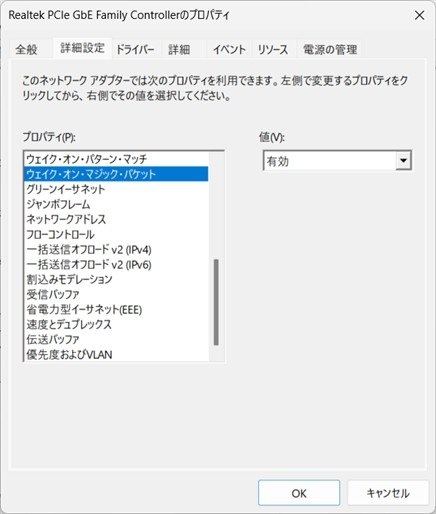
上の画像は、別PCで確認したRealtek PCIe GbE Family Controllerの参考画面。「ウェイク・オン・マジック・パケット」の値が「有効」と表示されている。今回のメインPCそのものの画面ではなく、設定項目の見方を示すために載せている。
今回使ったのは、Windows 11の自作メインPC。CPUはCore i7-14700KF、GPUはRTX 4080、マザーボードはMSI B760 GAMING PLUS WIFIだ。有線LANのアダプター名は「Realtek Gaming 2.5GbE Family Controller #2」だった。参考画像のRealtek PCIe GbEとは名前が異なる。
メインPCでは、デバイスマネージャーから有線LANアダプターのプロパティを開き、詳細設定と電源の管理を確認した。事実メモに残っている確認内容は次のとおり。
| 確認した場所 | メインPCで確認した内容 |
|---|---|
| 詳細設定 | 「LAN上のウェークアップのシャットダウン」が有効 |
| 詳細設定 | 「ウェイク・オン・マジック・パケット」が有効 |
| 詳細設定 | 英語表記の「Wake on magic packet when system …」が有効 |
| 電源の管理 | 節電のための電源オフ、スタンバイ解除の許可、Magic Packetのみの解除の3項目にチェック |
英語の設定名はメモでも末尾が省略されているため、ここで正式名称を補ってはいない。また、Wake on Pattern Match関連の項目と「WOLとシャットダウンリンク速度」の項目もあったが、記録のない値を今回の設定値として載せることはできない。
電源の管理にある「Magic Packetでのみスタンバイ状態を解除できる」というチェックと、詳細設定の「ウェイク・オン・マジック・パケット」は別の項目だ。片方の画面だけを見て、もう片方の状態まで確認したことにはしない。
ここで残したのは、あくまで僕の環境で確認した状態。「この3項目を全部チェックしないと、どのPCでもWOLできない」という検証はしていない。参考画像のPCでは一部の設定状態も違うので、丸ごと同じ設定にするための見本としては扱わない。
Windows側のWOL関連設定はすでに有効だった。少なくとも、今回メモに残っている範囲では、Windowsの項目を新たに有効化して解決した話ではない。
有線LANのMACをAlexaへ登録
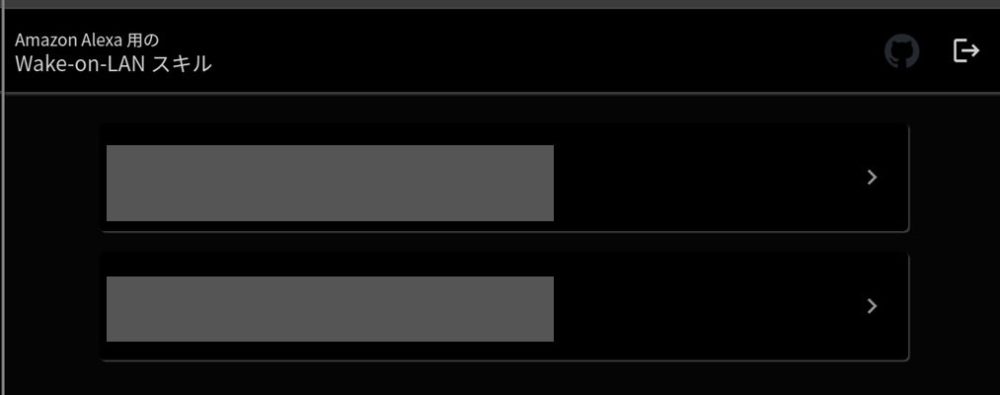
上の画像は、使用したWake-on-LANスキルの管理ポータルにPCが登録された画面だ。Alexaアプリ本体の画面ではない。伏せた部分はPC名とMACアドレスなどが表示されている。
使ったのはsomq14氏の「Amazon Alexa用 Wake-on-LANスキル」。


作者の使い方では、PCのMACアドレスを管理ポータルへ登録し、Alexa側でデバイスを検出する流れが案内されている。有線LANで同じネットワークに接続することも前提として挙げられている。
僕はWindowsで ipconfig /all を実行し、Realtekの有線LANに対応する「物理アドレス」を確認した。そのアドレスを管理ポータルへ登録した。実際のMACアドレスは、この記事には掲載してしない。
同じPCでもWi-Fiと有線LANは見分ける必要がある。今回登録したのはWi-Fi側ではなく、WOLに使う有線LAN側のアドレスだ。名前が似たアダプターが並んでいるときは、どの接続を使うのかとセットで確認したい。
登録後、AlexaアプリにはすぐにPCが現れなかった。Alexaへ「新しいデバイスを検出」と指示すると追加され、アプリのボタンから起動を試せるようになった。
ここで「デバイスとして追加できた」と「PCを起動できた」は別だった。登録したPCが見えるようになっても、最初のWOLではメインPCが起動しなかった。登録完了を、そのまま起動確認完了として扱わない方が分かりやすい。
リビングPCでのAlexa連携を先に読みたい場合は、別環境での導入記事に流れをまとめている。今回のMSI機とは機種も確認した設定も異なる。

Alexa側への登録まで進んだので、次はPC側でまだ確認していなかったBIOSを見ることにした。
MSI BIOSの設定と起動テスト
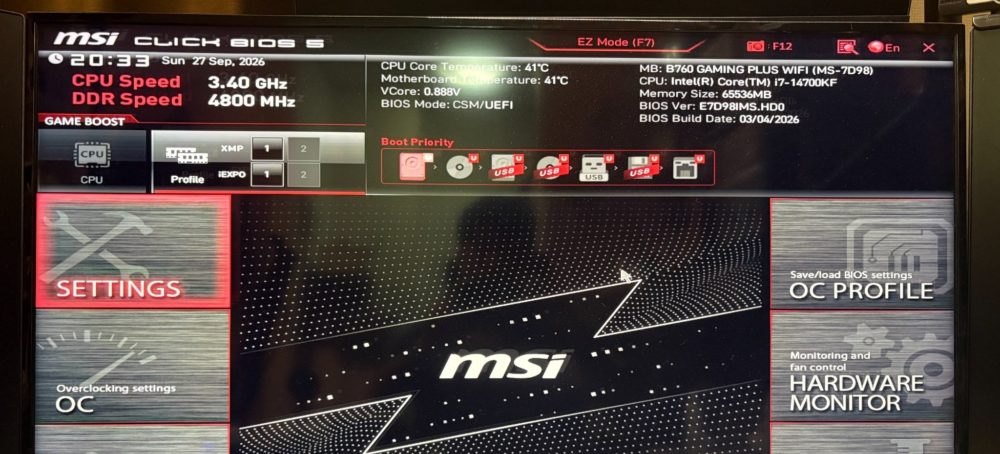
これはメインPCのMSI CLICK BIOS 5を撮影した実写真。Windows上のネットワーク設定とは別に、マザーボード側にもWake関連の設定がある。
今回確認した場所は「SETTINGS → Advanced → Wake Up Event Setup」だった。MSI公式のWOL設定案内にも同じ経路が掲載されている。ただし、画面や項目名はモデルによって異なるという注意があるため、他のPCへそのまま当てはめる前に機種の資料を確認したい。
Disabledだった項目をEnabledへ変更
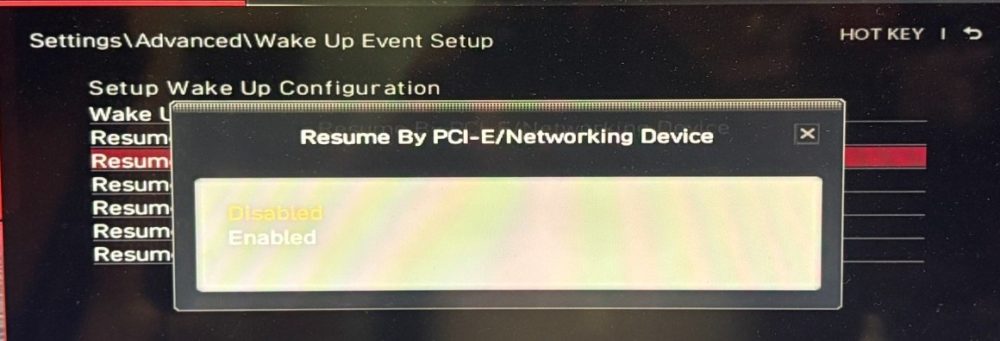
写真の中央に開いているのが「Resume By PCI-E/Networking Device」の選択画面。「Disabled」と「Enabled」の候補が見える。変更前の値がDisabledだったことと、Enabledへ変更して保存したことは、実体験メモに記録している。選択肢が写った写真だけで、保存完了まで証明しているわけではない。
僕が確認したとき、この項目はDisabledだった。Windows側のWOL設定ばかり見ていたが、ここは有効になっていなかった。Enabledへ変更し、BIOS設定を保存した。
MSIの公式案内でも、この項目をEnabledへ変更する手順が紹介されている。一方、公式案内にはErP Readyや高速スタートアップなど別の確認項目もある。今回のメインPCのメモにない項目を、僕も同じように変更したとは書けない。
今回の話で、実際に変更したと確認できるBIOS項目は「Resume By PCI-E/Networking Device」だ。Windows側で確認しただけの設定と、このとき変更した設定を混ぜないようにしたい。
ただし、「最初に起動しなかった原因が、この項目だけだった」とまでは切り分けられていない。BIOS設定の変更後に起動できたことは確認しているが、失敗時と成功時は電源を切るまでの経過も異なる。今回の解決に至る重要な確認箇所として残すのが正確だと思う。
通常シャットダウンから検証し直す
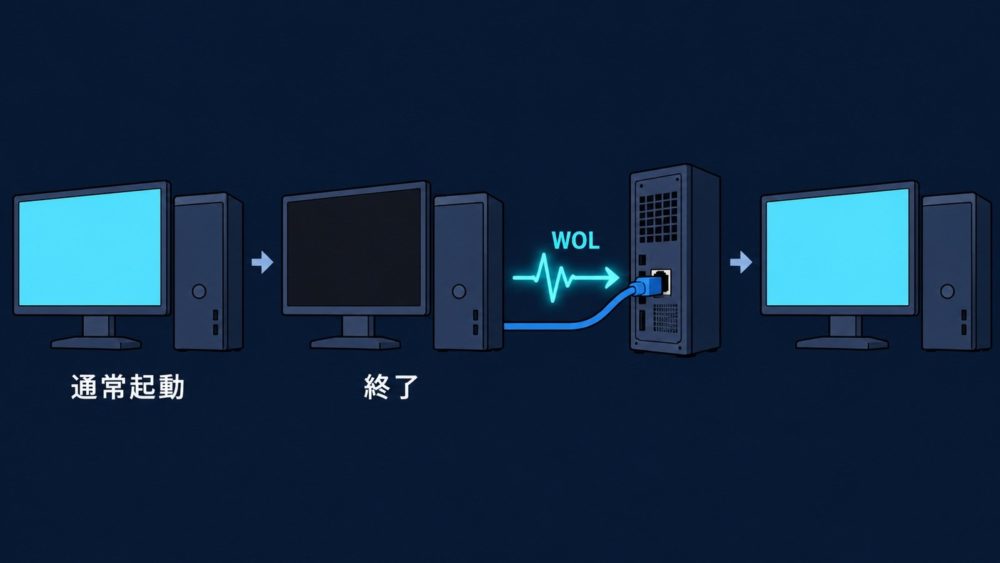
上の図は、起動できたときの検証順序を示した概念図。実際のWindows画面や、成功時の撮影画像ではない。「Windowsを正常起動 → 通常シャットダウン → AlexaアプリからWOL」の順で試した。
その前に、一度うまくいかない試し方をしている。(めんどくさかったので)BIOS設定を保存した後の再起動途中で電源ボタンを押して電源を落とし、その状態からWOLを試したところ、メインPCは起動しなかった。
設定が保存されていなかったのかと思い、BIOSをもう一度確認した。しかし「Resume By PCI-E/Networking Device」はEnabledのままだった。少なくとも、設定値が元に戻ったことは確認されなかった。
その後、次の順序で試し直した。
- Windowsを正常に起動する。
- Windowsから通常のシャットダウンを行う。
- AlexaアプリからWOL起動を操作する。
- メインPCが起動することを確認する。
このときはメインPCを起動できた。ここで確認したのは、シャットダウン後のPCに電源を入れられたという結果だ。BIOS保存後の「再起動」と、Alexaからの「起動」は分けて書いておく。
途中で電源を落とした状態から起動できなかった理由は、まだ特定できていない。「強制電源断ではWOLが使えない」という一般的なルールにはできないし、Enabledにしてあればどの電源状態からでも必ず起動できる、とも言えない。
休止状態から元のセッションへ復帰できるか、スリープからどう動くか、長時間シャットダウンした後も同じかといった条件は、今回のメインPCの記録では確認できていない。通常シャットダウンから起動できた結果を、それらの動作まで広げないことにする。
今回の確認順序を整理
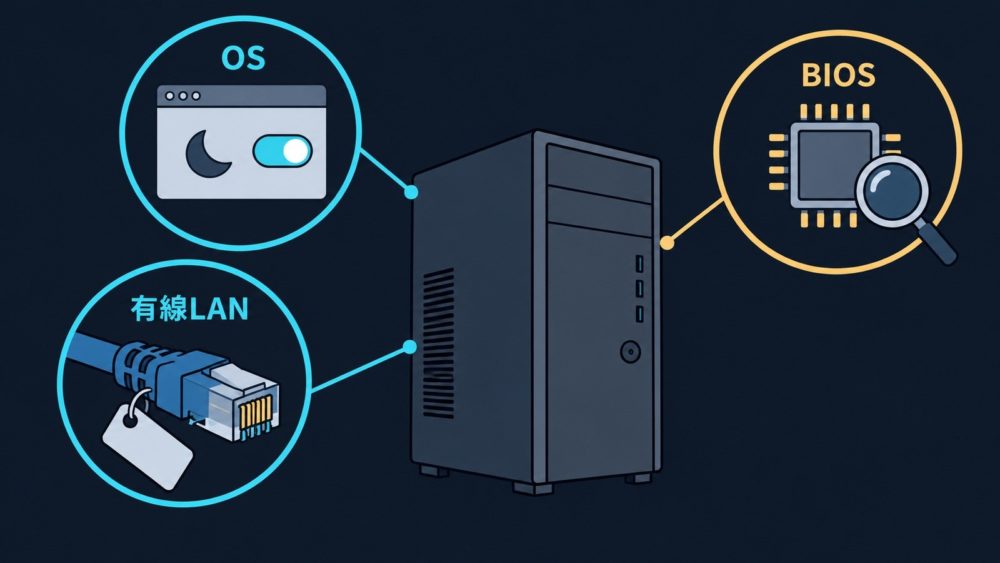
図は、有線LANと登録情報、Windows側のWake設定、BIOS側のWake設定を分けて確認する考え方を示している。特定機種の実画面ではなく、今回見直した範囲の整理だ。
僕のメインPCでは、Windows側の関連設定が有効で、Alexa側へもPCを追加できていた。それでも最初は起動せず、MSI BIOSの「Resume By PCI-E/Networking Device」がDisabledだったことを確認した。Enabledへ変更後、Windowsを正常起動して通常シャットダウンした状態から、Alexaアプリによる起動に成功した。
同じように起動しない場合、今回の経験から確認候補として挙げられるのは次の3点だ。
- 登録したMACアドレスが、実際に使う有線LANアダプターのものか。
- Windowsの該当アダプターで、Wake関連設定がどうなっているか。
- 使用するマザーボードのBIOSで、ネットワークからのWakeがどう設定されているか。
そのうえで、起動テストの出発点をそろえる。今回うまくいったのは「Windowsを正常に起動し、Windowsから通常シャットダウンした後」だった。設定値だけでなく、どの状態から試したかも記録すると、失敗と成功を比べやすい。
Windowsだけを確認して終わらず、BIOS側にも目を向ける。これが今回、自作メインPCをAlexaから起動できるようになるまでに見落としていた点だった。ただし、途中の電源断後の失敗理由は未特定のまま。起動できた事実と、説明しきれていない条件を分けておく。
 MoonlightとVDDをAIで快適化|非プログラマーがWindows用モニター切替ツールを作るまで
 Amazonセールで今の俺が本気で欲しいもの13選|今使っている物から考えた
 SwitchBotをWindowsタスクバーにまとめてみた|1つのアイコンから照明・カーテン・換気扇を操作
 テレビでYouTubeを流したままWindowsを裏で操作|Moonlight+VDDで仮想モニターを作った