
リビングPCの電源を、Alexaに話しかけるだけで入れたい。
中古で買ったFUJITSU ESPRIMO D7010/FXは、以前からMoonlightのWake-on-LANで起動できていた。今回はそこへAlexaからの起動を追加してみた。
実際に声で起動できたし、高速スタートアップをOFFにした後も、シャットダウンした状態から電源が入った。ただ、Alexaの画面にOFFがあっても、Windowsのシャットダウンまではできなかった。
今回確認した設定と、自分で変更した設定を分けて残しておく。
今回のPCとWOLの前提
Wake-on-LAN、略してWOLは、ネットワーク経由の起動用信号を受けてPCを起こす仕組み。その信号が「Magic Packet」だ。今回使ったのは、somq14氏の「Amazon Alexa用 Wake-on-LANスキル」。
PCの環境は次のとおり。
| 項目 | 今回の環境 |
|---|---|
| PC | FUJITSU ESPRIMO D7010/FX(FMVD5001EP) |
| CPU・メモリ | Core i5-10500・16GB |
| OS | Windows 11 Pro |
| 有線LAN | Realtek PCIe GbE Family Controller |
| 接続 | LANケーブルによる有線接続 |
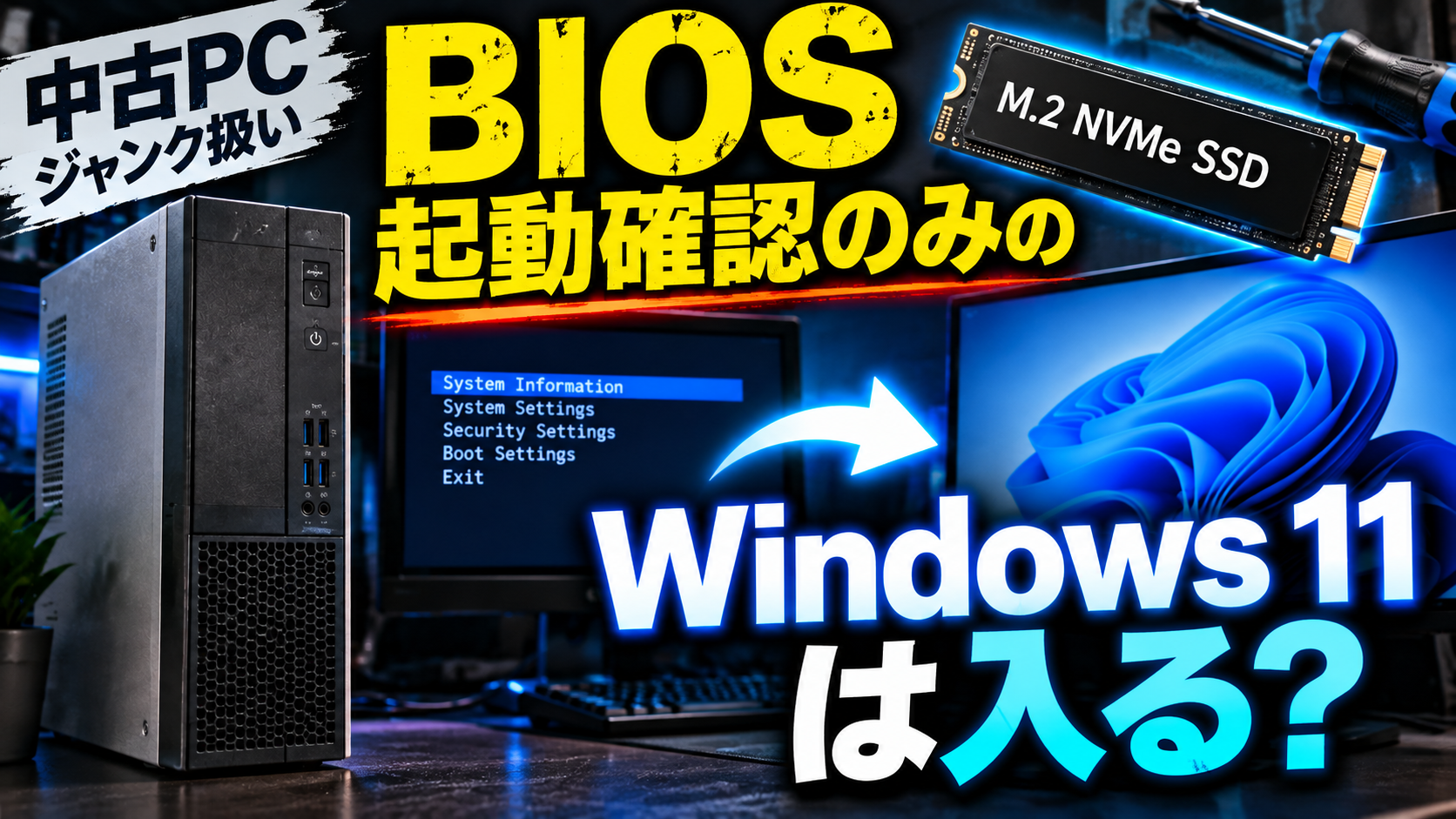
中古購入後にWindows 11をクリーンインストールしたPCだ。そのときの作業は別記事にまとめている。

スキルの公式GitHubでは、WOL対応・設定済みのPCと、WOL機能をサポートするAlexa搭載デバイスが必要とされている。PCはAlexa端末と同じネットワークへ有線LANで接続する条件なので、PCのWi-Fi接続を前提に進めないようにしたい。
Alexaアプリはスキルの連携に使う。起動信号は対応するAlexa端末からローカルネットワークへ送られる仕組みなので、スマホのアプリだけ用意すればよいわけではない。AmazonのWOL仕様も、端末の対応確認に使える。
俺の場合はMoonlightですでに起動できていたので、PC側のWOLを一から作り直すというより、起動を頼む入口をAlexaにも増やす感覚だった。
PC側の設定はすでに有効だった
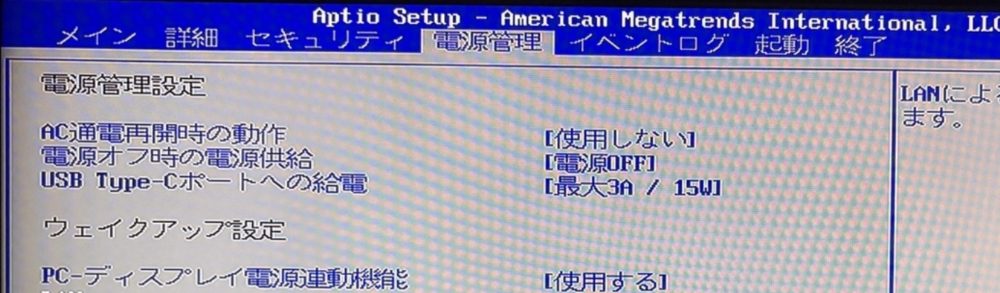
BIOSで確認した場所は、Aptio Setup Utilityの「電源管理 → ウェイクアップ設定」。今回のESPRIMOでは、LANが「使用する」、LANによるウェイクアップ後の起動が「起動順位に従う」になっていた。
ここは今回ONに変えた設定ではない。 確認した時点ですでに有効で、以前に自分で変更した記憶もない。別のPCでは項目名や配置が違うため、同じ表示を探すのではなく、その機種のWOL設定を確認することになる。
Realtekの電源管理
Windows側は、スタートボタンを右クリックしてデバイスマネージャーを開き、「ネットワークアダプター → Realtek PCIe GbE Family Controller → プロパティ」へ進む。「電源の管理」タブでは次の状態だった。
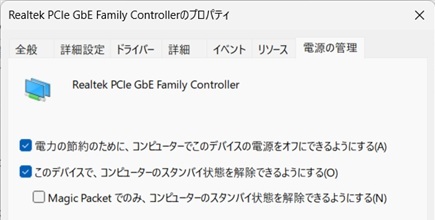
「このデバイスでコンピューターのスタンバイ状態を解除できる」はON。「Magic Packetでのみコンピューターのスタンバイ状態を解除できる」はOFFで、「電力節約のためPCでこのデバイスの電源をオフにできる」もONだった。
これも確認時点の状態で、自分でこの組み合わせへ変更したわけではない。クリーンインストール後の設定のままかもしれないが、初期値だとまでは断定できない。
詳細設定も確認
同じプロパティの「詳細設定」では、WOLに関係する項目を確認した。
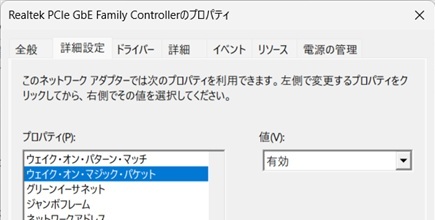
この画面では「ウェイク・オン・マジック・パケット」が選ばれ、値は「有効」になっている。英語表記のWake on Magic Packetにあたる項目で、ここも今回は変更していない。
確認時のメモでは、Wake on Pattern MatchとShutdown Wake-On-LANも有効だった。ただし、上の画像が示している値はMagic Packetのものだ。
この3項目を全部ONにしないとAlexaから起動できない、という検証をしたわけではない。特にPattern Matchを、Magic Packetによる起動そのものの必須条件として扱わないようにしたい。
すでにWOLで起動できているPCなら、設定を片っ端から変える前に、今どうなっているかを確認しておくと話を整理しやすい。
MACアドレスを登録してAlexaと連携
PC側のWOLが使える状態なら、次はスキルに起動先を登録する。登録に使うのは、LANアダプターの識別番号であるMACアドレス。Windowsのログイン名や、IPアドレスを入力する場面ではない。
有線LANのMACアドレスを調べる
Windows 11の「設定 → ネットワークとインターネット → イーサネット」を開き、下の方にあるアダプター情報を確認する。

「説明」がRealtek PCIe GbE Family Controllerになっていることを確認し、その下の「物理アドレス(MAC)」を使う。Wi-Fiや仮想アダプターの情報と取り違えず、LANケーブルをつないでいる側のアドレスを登録したい。
管理ポータルとスキルをつなぐ
管理ポータルにログインすると、PCが未登録の段階では次の画面になっていた。
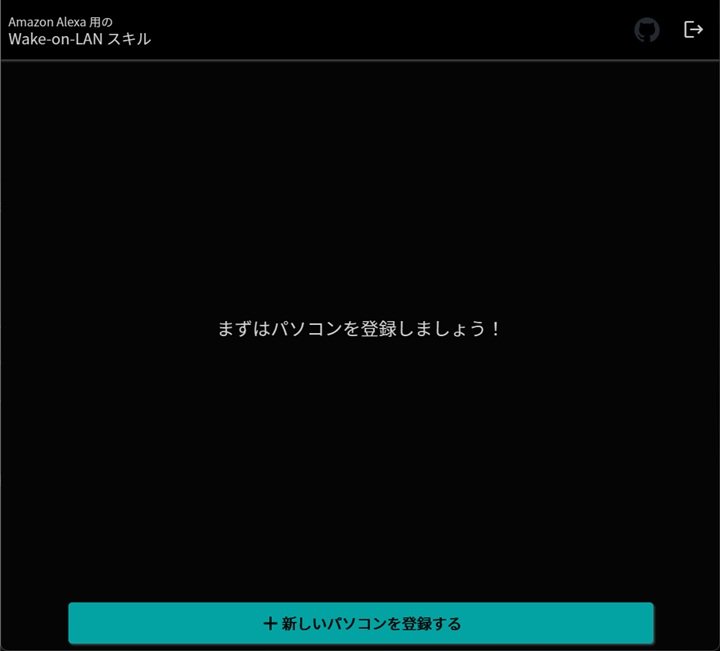
下にある「+新しいパソコンを登録する」が入口だ。俺もここからPCをMACアドレスで登録し、Alexa側へ認識させた。連携の順番は、スキルの公式手順を基準にすると次の流れになる。
- 管理ポータルへAmazonアカウントでログインする。
- 起動したいPCと、その有線LANのMACアドレスを登録する。
- Alexaアプリで同スキルを追加し、ポータルと同じAmazonアカウントで連携する。
- Alexaにデバイスを検出させる。
- 検出されたPCへ起動を指示する。
公式の音声例は「アレクサ、デバイス検出して」と「アレクサ、パソコンつけて」。これは公式の例で、実際に呼びかける対象はAlexa側で認識されたデバイス名に合わせる。
ここまで連携できたら、アプリ上でPCが見えることに加えて、実際に電源が入るところまで確かめたい。
高速スタートアップOFFでも起動
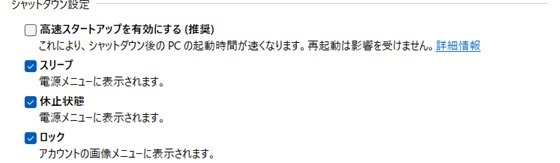
設定確認の途中で、自分で変更したのが高速スタートアップだった。Windows 11をクリーンインストールした後はONになっていたが、高速スタートアップによるトラブルを避けたいと思ってOFFにした。
確認・変更する場所は、コントロールパネルの「電源オプション → 電源ボタンの動作を選択する」。変更できない場合は「現在利用可能ではない設定を変更します」を選び、「高速スタートアップを有効にする」のチェックを外して変更を保存する。
これは、Alexaを使うために必ずOFFにするという話ではない。今回、自分が使いたい状態に変えたうえで、WOLが動くかを確かめたという順番だ。
その後、PCをシャットダウンしてAlexaから起動を指示すると、高速スタートアップOFFの状態でもPCの電源が入った。
以前からMoonlightで起動できてはいたけれど、話しかけるだけで立ち上がると、リビングPCとしてはやっぱり便利。離れた場所から電源を入れたいという目的は、これで達成できた。
ただし、これは今回のESPRIMOとRealtekの組み合わせで確認した結果。どのPCでも同じようにシャットダウンから起動できる、とは広げられない。MicrosoftもWOLの動作についての資料で、電源状態に加えてハードウェアやファームウェアに左右される場合を説明している。この資料はWindows 10を中心とした説明なので、今回のWindows 11での結果とは分けて考えている。
OFF操作では終了できなかった
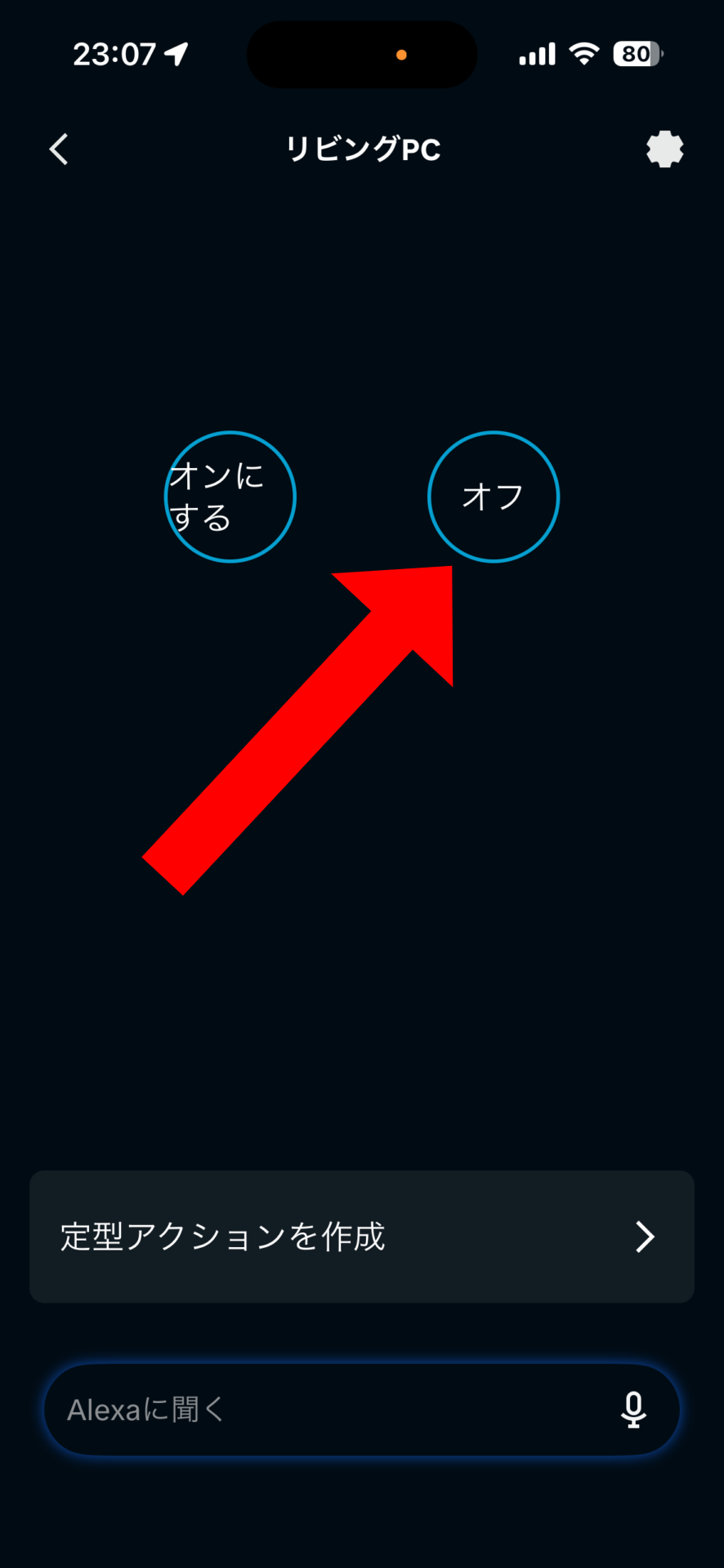
Alexaのスマートホーム画面にはON/OFFの操作が見えた。ただ、OFFを操作してもWindowsはシャットダウンしなかった。
ONとOFFが並んでいると両方できそうに見えるので、ここは実際に使うまで少し分かりにくかった。
今回のスキルで実現できたのは、WOLによるPCの起動。Windowsの通常シャットダウンまで同じ操作でできるものとして考えない方がいい。終了はWindows側の通常のシャットダウン操作で行えばよい。
声で電源を入れる用途には便利
中古ESPRIMOのWOL設定は確認時点ですでに有効で、Alexaとの連携を追加すると音声で起動できた。自分でOFFにした高速スタートアップも、今回の環境ではシャットダウンからの起動を妨げなかった。
終了操作までAlexaにまとめることはできなかったけれど、リビングPCの電源を離れた場所から入れたい、という用途には十分便利だった。
定型アクション組み合わせたら超便利そう。
 MoonlightとVDDをAIで快適化|非プログラマーがWindows用モニター切替ツールを作るまで
 Alexaで自作PCが起動しない原因|MSI BIOSのWOL設定で解決した実体験
 Amazonセールで今の俺が本気で欲しいもの13選|今使っている物から考えた
 SwitchBotをWindowsタスクバーにまとめてみた|1つのアイコンから照明・カーテン・換気扇を操作