
前回、中古のOSなしSSDなしといったジャンクPCを考察・購入までを記事にした。
今回は、SSD(NVMe)をAmazonで取り寄せWindows 11のインストールUSBを作り、Windows 11 Proの起動とライセンス認証まで進めた。
結果から言えば、大きなトラブルはなかった。
SSDなし・OSなしの中古PCでも、自分でWindowsを入れられるなら思っていたよりハードルは低かった。
購入までの経緯や、旧PCとの比較はこちらの記事にまとめている。


この記事では、その続きとして実際に使える状態にするまでを順番に残しておく。
ケースを開けてSSDを取り付ける
取り付けたのは、M.2 2280サイズのNVMe SSD「Silicon Power P34A60 256GB」。PCIe Gen3 x4対応のモデルだ。
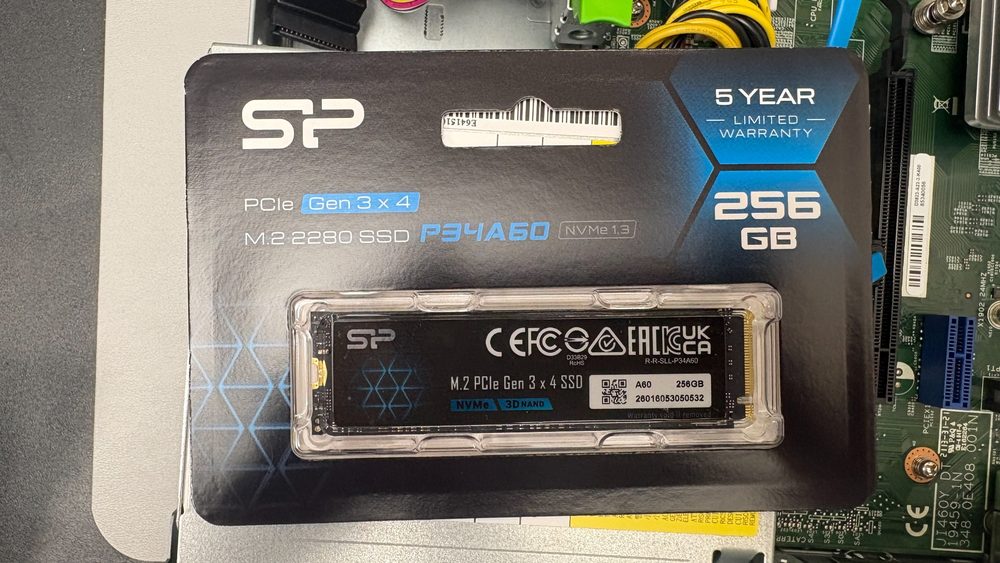
256GBは大容量とは言えないが、今回のリビングPC用途では十分と判断した。SSDなしの中古PCを買ったので、まずはWindowsを入れられる保存先を用意する。
ケース固定は背面ネジ1本
D7010/FXのケースを固定していたのは、背面のネジ1本だった。このネジを外せばケースを開けられる。
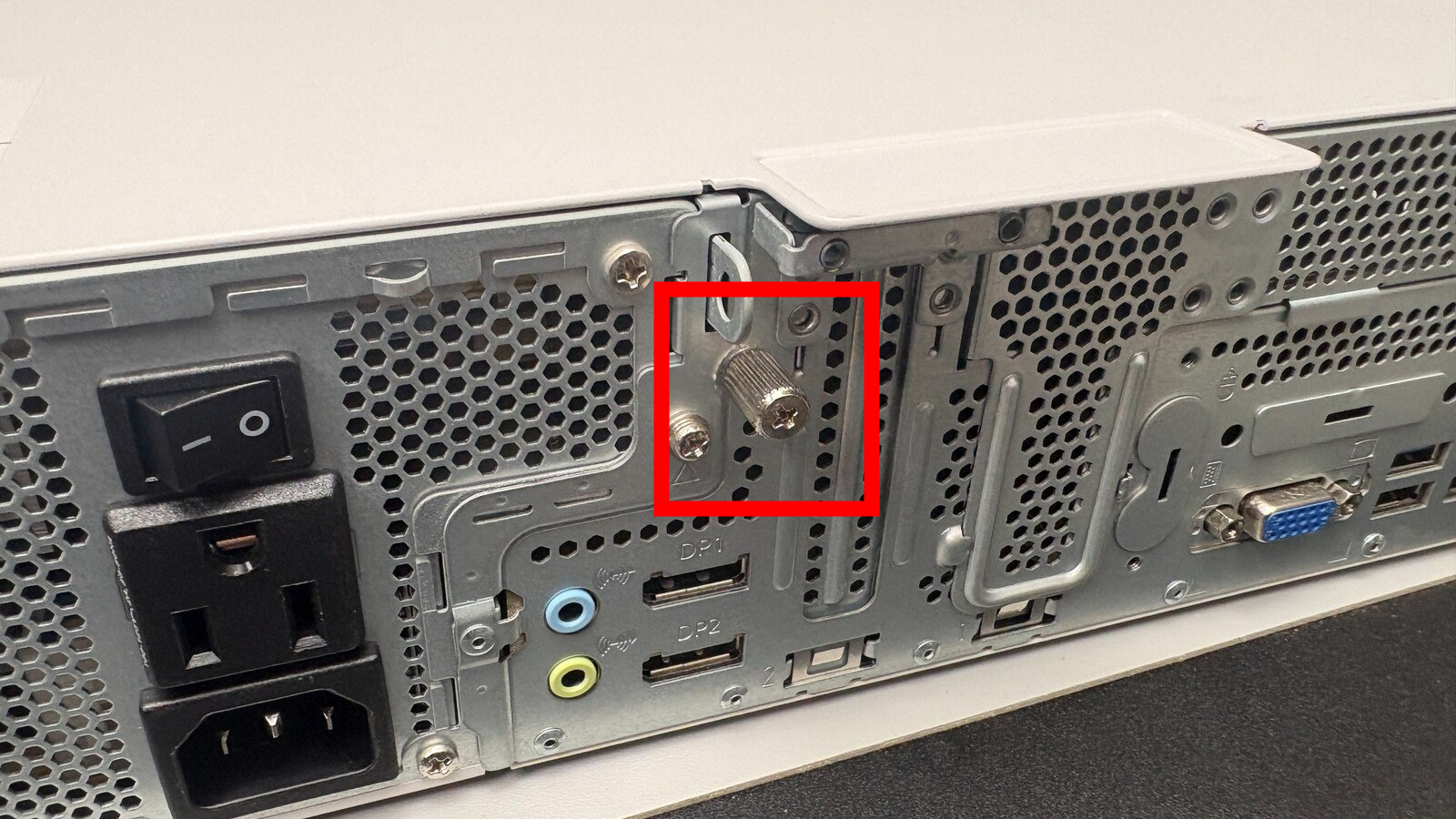
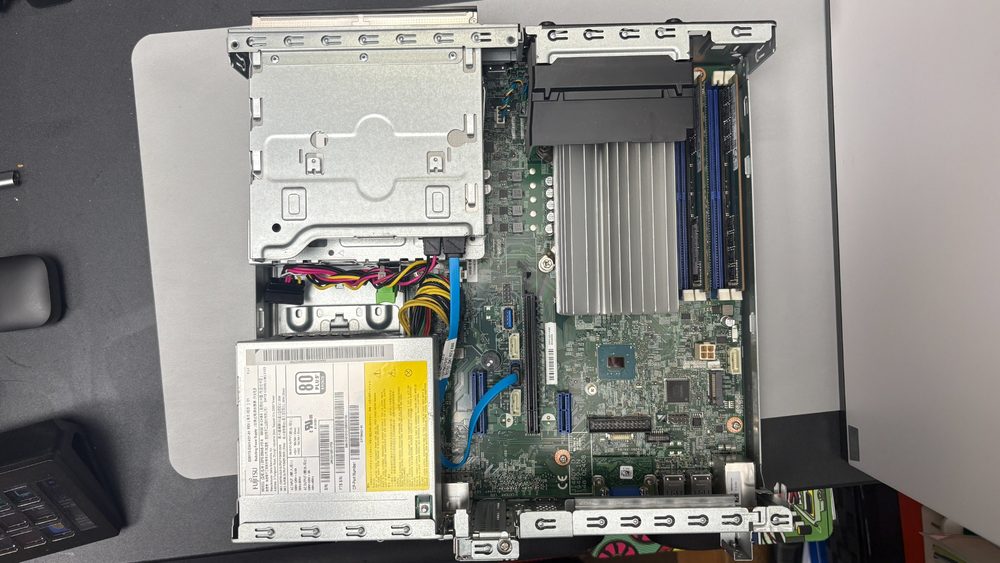
旧ESPRIMOと似た構造だったこともあり、開け方で迷うことはなかった。
ネジ外して本体をスライドするだけ。中古PCの分解というと身構えるが、ここはかなり簡単だった。
M.2スロットが見えるので大きな分解は不要
ケースを開けると、M.2スロットはそのまま見える位置にあった。別の部品をいくつも外す必要はない。
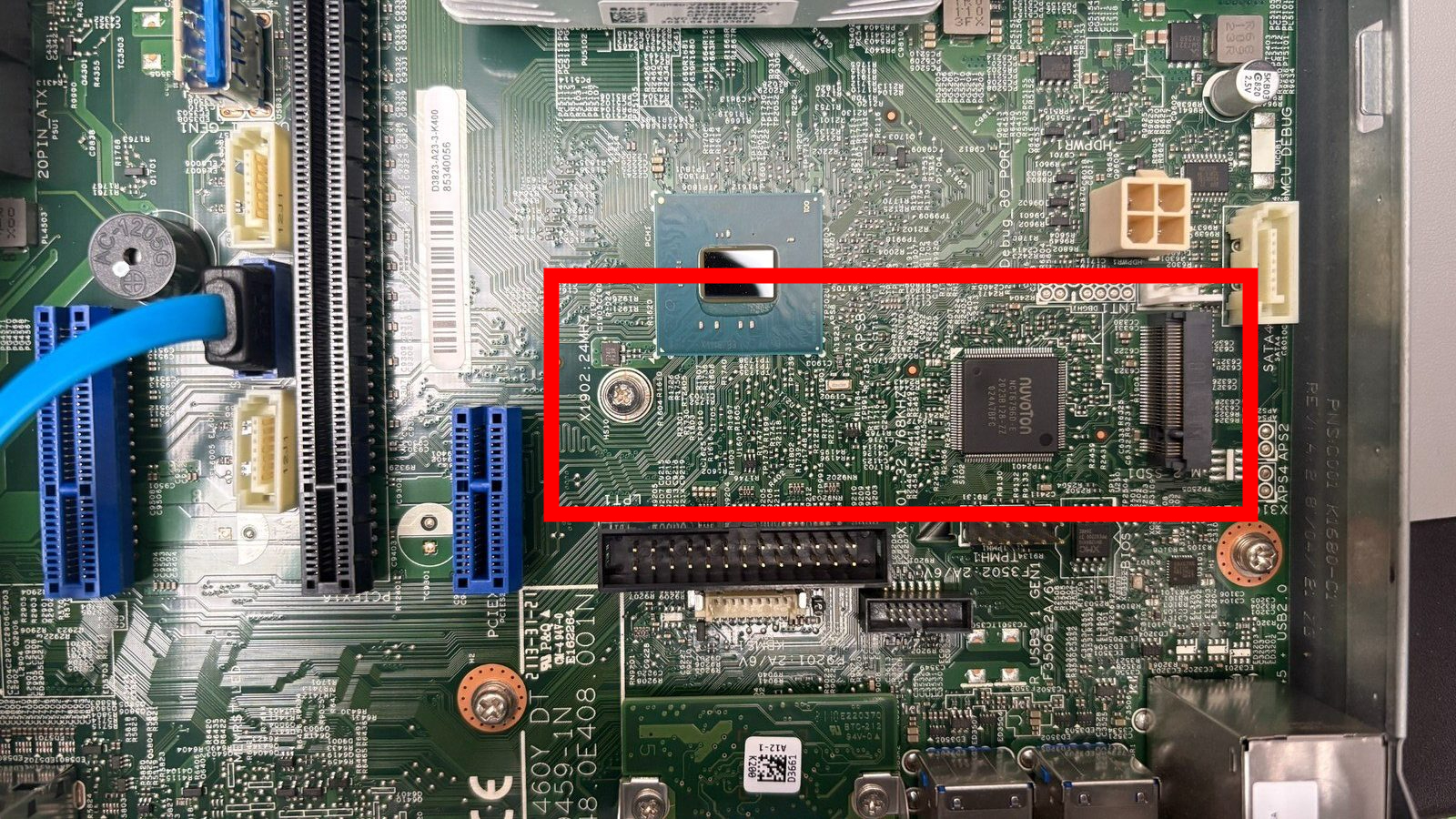
SSD固定用のネジもPC側に最初から付いていた。P34A60をスロットへ差し込み、ネジで固定すれば取り付けは終了だ。
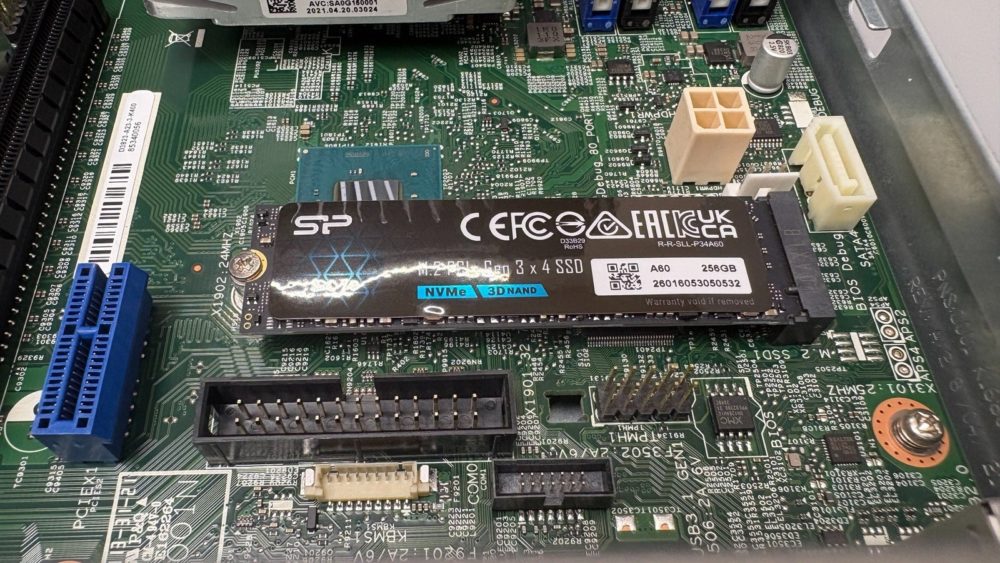
M.2 SSDなので、SATA SSDのような電源ケーブルやSATAケーブルもいらない。配線がないだけでかなり楽になる。取り付け作業は、思っていたよりあっさり終わった。
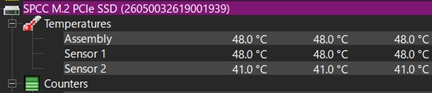
(後ほどヒートシンクについて考えるが常用範囲でSSD温度が48度位なのでとりあえず放置)
Windows 11のインストールUSBを作る
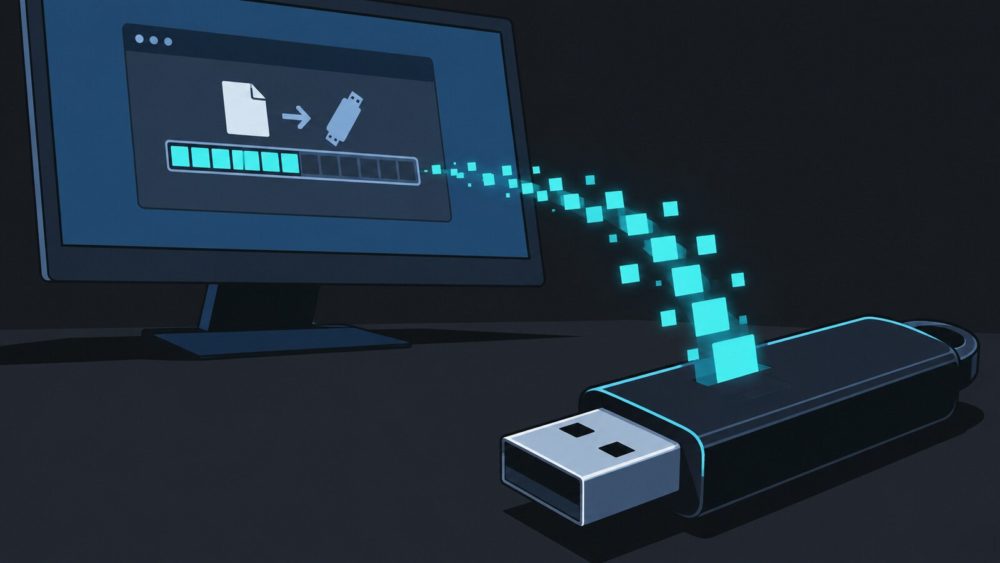
Windows 11を入れるため、別のWindows PCでMicrosoft公式のMedia Creation Toolを下記からダウンロードして実行した。自分がやったのは、アプリをダウンロードして画面どおりに進めただけ。ISOファイルを手動で書き込むような作業はしていない。

初めて作る場合は、先に次のものを用意しておけばいい。
- インターネットにつながるWindows PC
- 8GB以上の空のUSBメモリ
- ダウンロードとUSB作成が終わるまでの時間
Microsoft公式も、USBフラッシュドライブは8GB以上としているが余裕を見て今回は16GBを使用した。作成時にUSB内のデータはすべて消えるため、必要なファイルが入っていないか先に確認しておく。下記のようなUSBなんかがおすすめだ。
USBは事前にフォーマットしなくてよかった
今回のようにMedia Creation Toolから直接USBを作るなら、先にFAT32やNTFSを選んで手動フォーマットする必要はなかった。対象のUSBを選ぶと、必要な処理はツール側で進む。
ただし、USBの中身は消去される。「空のUSB」か「消えても困らないUSB」を使うのが一番大事だ。複数のUSBや外付けドライブをつないでいる場合は、選択画面で対象を間違えないようにしたい。
作成の流れは次のとおり。
- Microsoft公式の「Windows 11のダウンロード」のページを開く
- 「Windows 11のインストール メディアを作成する」からツールをダウンロードする
- ダウンロードしたMediaCreationTool.exeを実行する
- ライセンス条項に同意し、言語とエディションを確認する
- 使用するメディアで「USBフラッシュ ドライブ」を選ぶ
- 対象のUSBを選び、作成完了まで待つ
実際には画面の案内があるので、難しい設定はなかった。
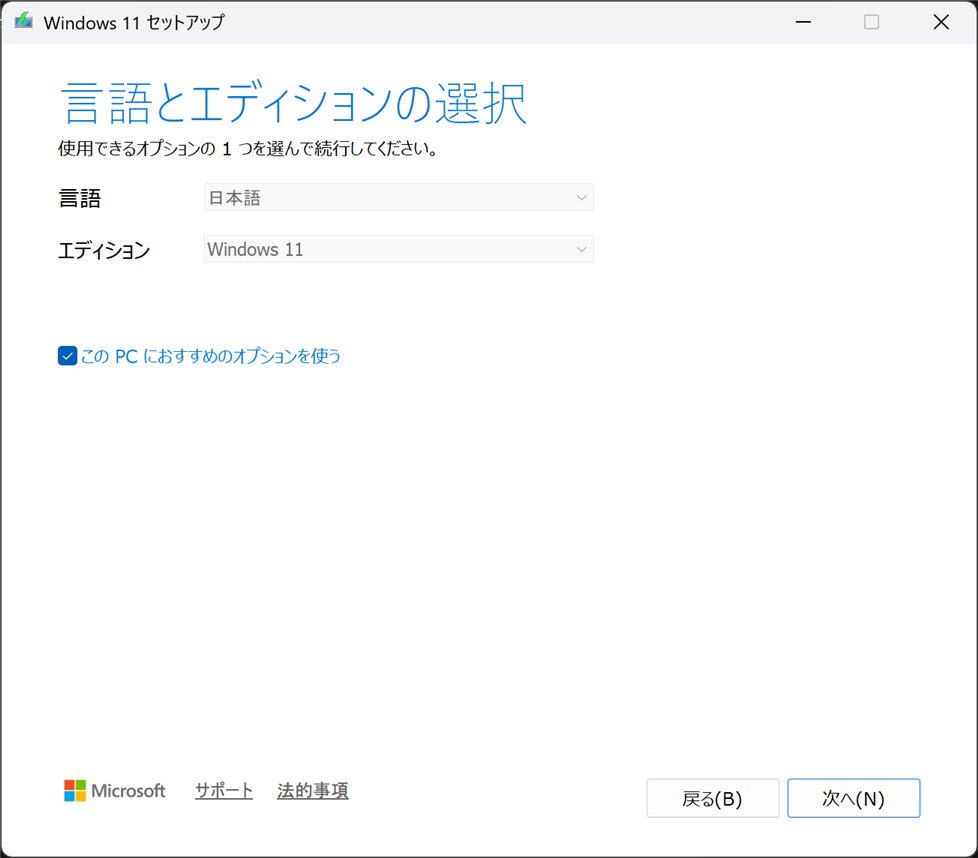
言語とエディションを確認したあと、USBフラッシュドライブを選択する。
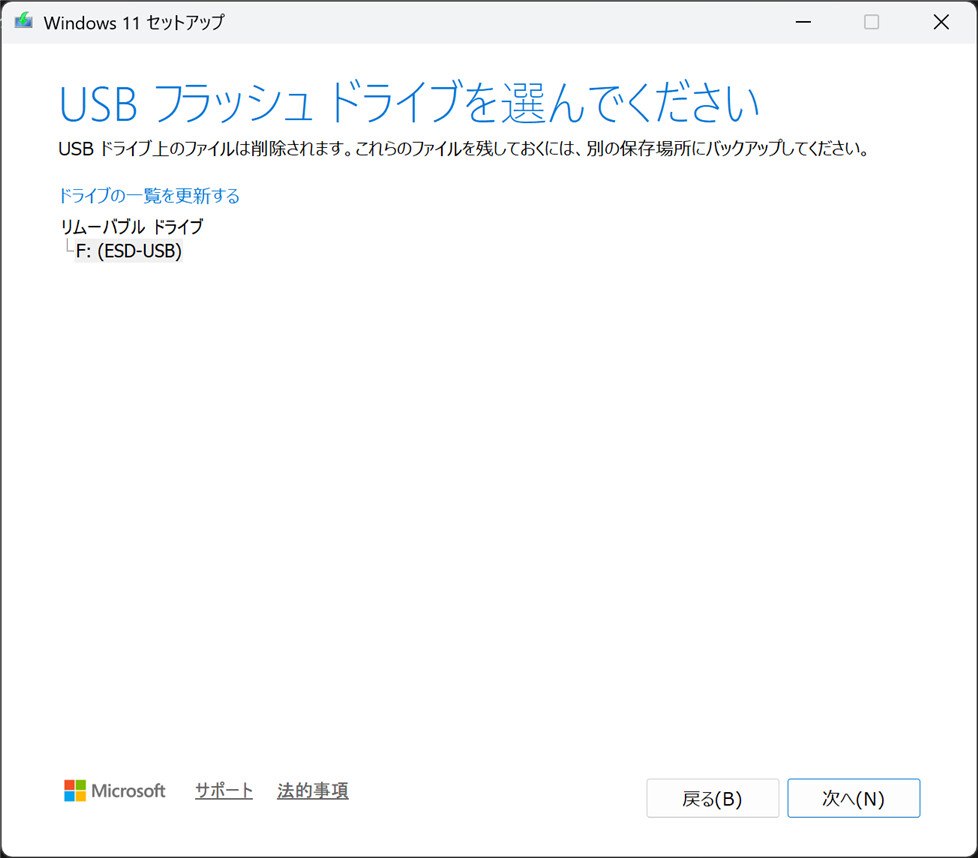
ここで表示されるUSBのドライブ名や容量を確認してから進めれば、あとはダウンロードと作成を待つだけだった。
公式ツールの入手先と最新の注意事項は、Microsoft公式のWindows 11ダウンロードページで確認できる。
USBを挿して起動したらインストーラーが立ち上がった
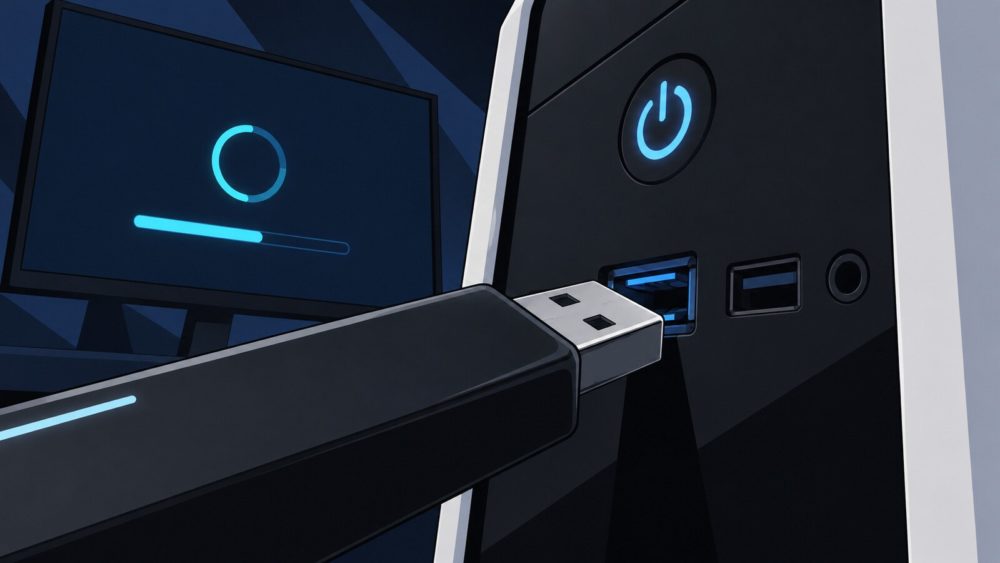
完成したインストールUSBをD7010/FXへ挿して電源を入れた。今回はブートメニューを開いてUSBを手動選択していない。BIOS設定を変更した記憶もなく、そのままWindows 11のインストーラーが起動した。
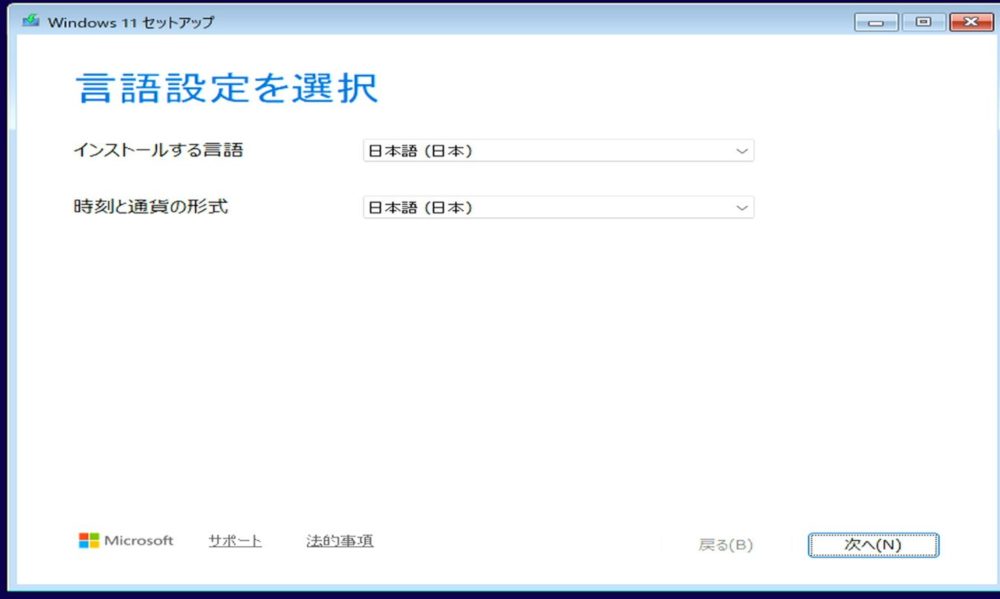
すべてのPCで同じ動きになるとは限らない。USBから起動しない場合は、PCのブートメニューや起動順を確認する必要がある。ただ、今回のD7010/FXでは特別な操作なしで進められた。
取り付けたP34A60も問題なく認識
インストール先の選択画面では、取り付けた256GBのSSDが表示された。
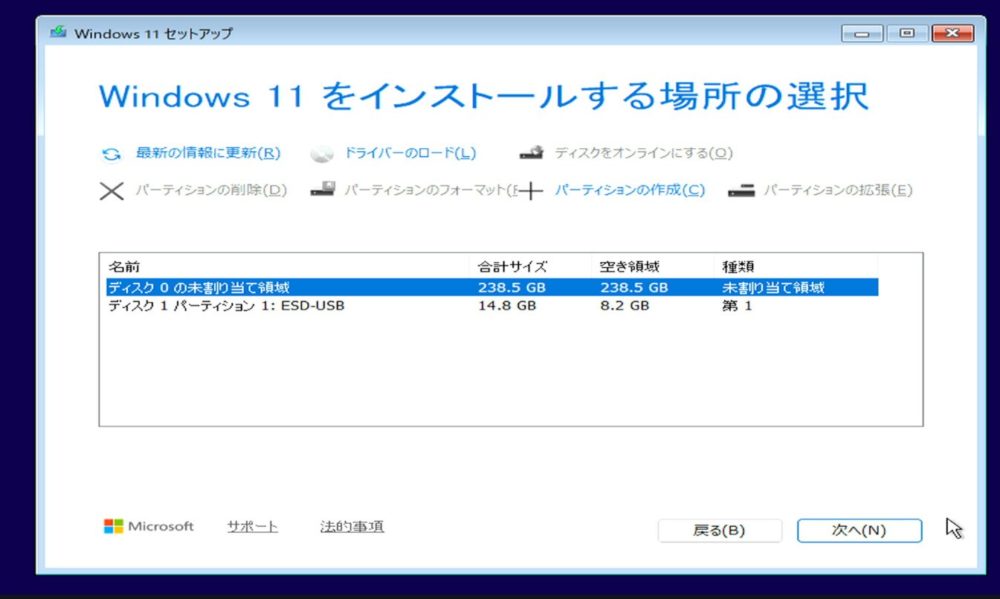
SSDが見えない、ドライバーを追加するといったトラブルはなく、そのままインストール先に指定できた。SSD取り付けからここまで、拍子抜けするくらい順調だった。
Windows 11 Proで進み、Microsoftアカウントを使って初期設定
OSなしで購入したため、インストール前はWindows 11 HomeとProのどちらを入れることになるのか少し気になっていた。
実際には、自分でHomeかProかを選ぶ画面はなく、Windows 11 Proとしてインストールが進んだ。
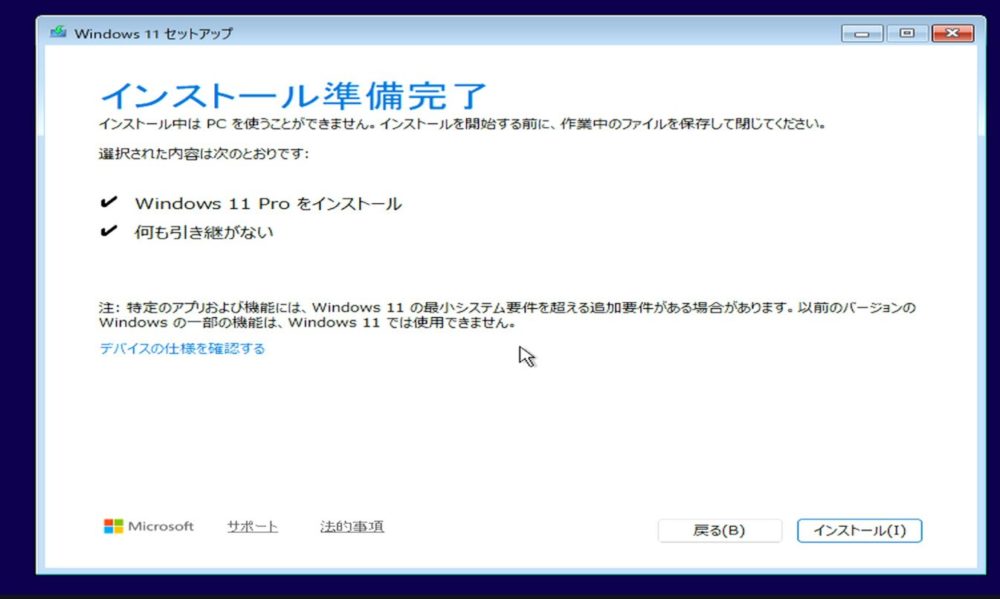
これは今回購入した個体での結果だ。メーカー製の中古PCなら必ずProになる、あるいはOSなし中古PCならWindowsを買わなくてもいい、という意味ではない。
初期設定ではネット接続とMicrosoftアカウントを使用
Windows 11の初期設定ではネットワークへ接続し、Microsoftアカウントでサインインした。続けてPINも設定している。
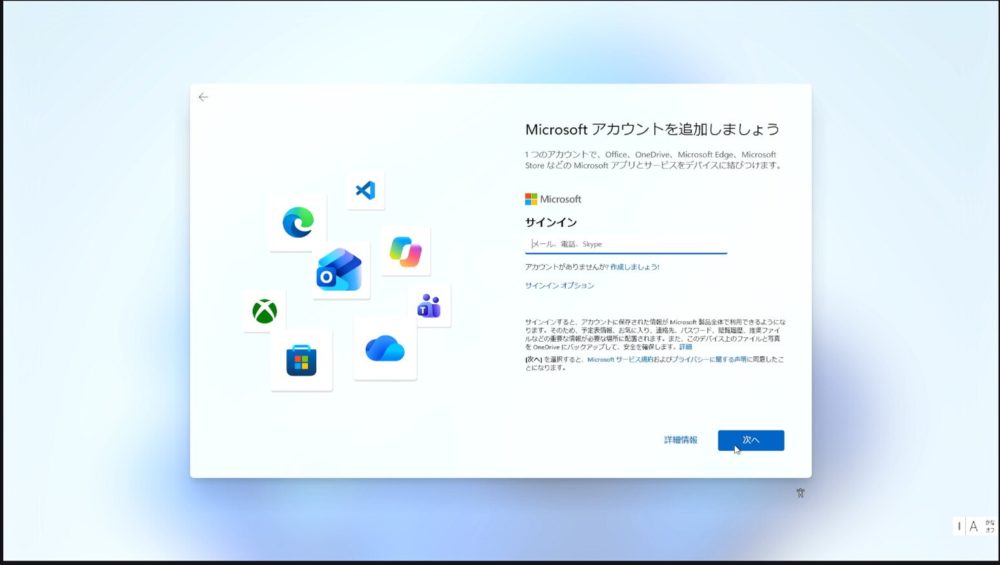
初回起動後はOneDriveの同期も始まった。自分の使い方では不要だったので、あとからOneDriveからログアウトし、アプリもアンインストールした。ここはWindows 11のインストール自体とは別の話なので、今回は補足だけにしておく。
Windows 11 Proの起動とライセンス認証まで完了
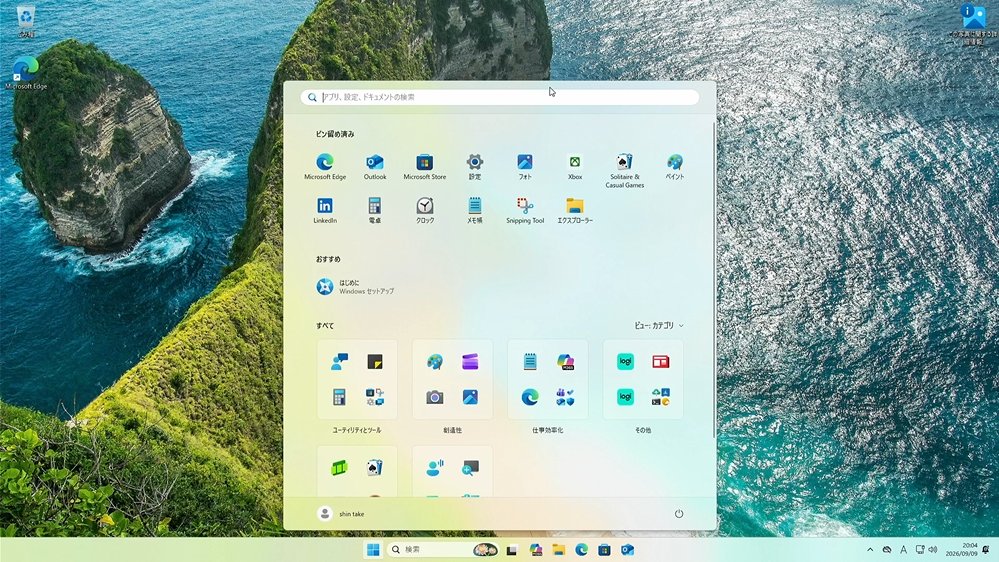
初期設定を終えると、Windows 11のデスクトップまで無事に起動した。SSDもOSもない状態から始めたが、これで普通に使えるPCになった。
最後に設定画面を確認すると、エディションはWindows 11 Proで、ライセンス認証も通っていた。
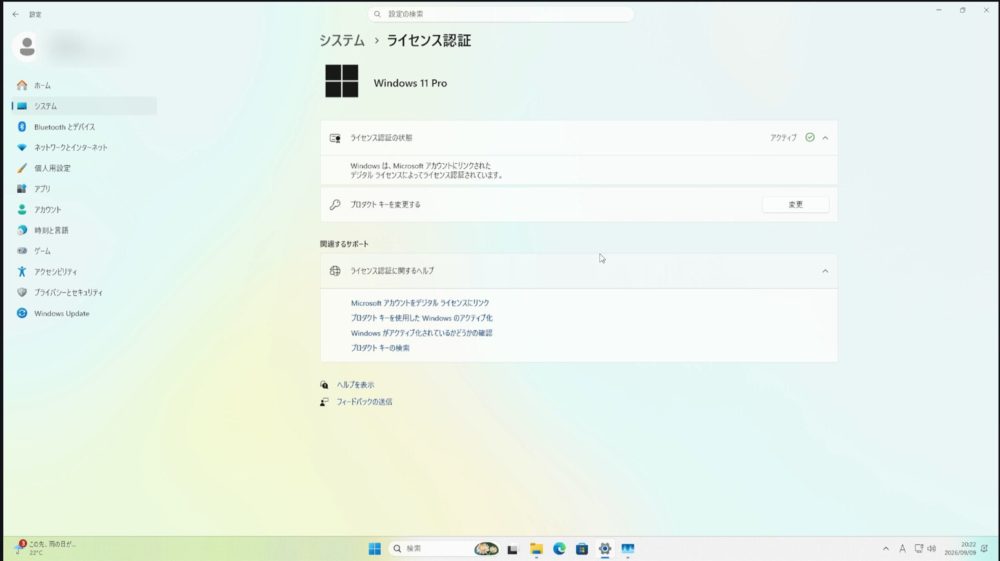
購入時はOSなしだったため、追加でWindowsライセンスを購入する可能性も考えていた。今回の個体ではそのまま認証されたので助かったが、別の中古PCでも同じ結果になるとは断定できない。認証状態は実際にインストールしたあとで確認したほうがいい。
使える状態にして気になったところ
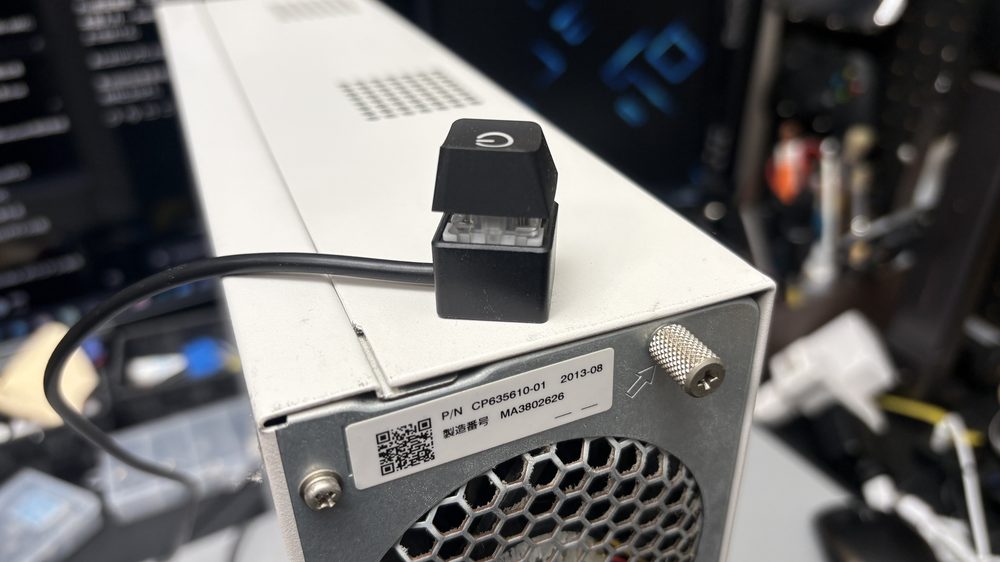
インストールまでの作業は順調だったが、実機を見て気になったところもある。
・電源ボタンが基盤直付け
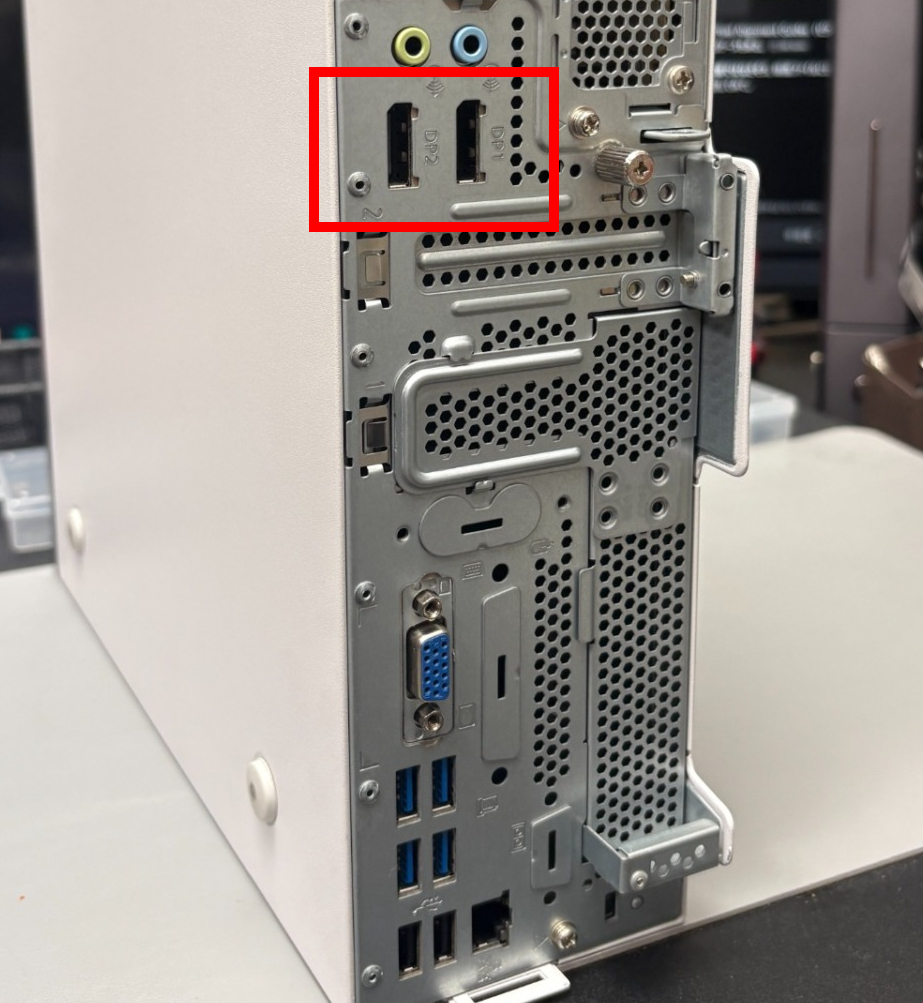
・映像出力がDPのみ
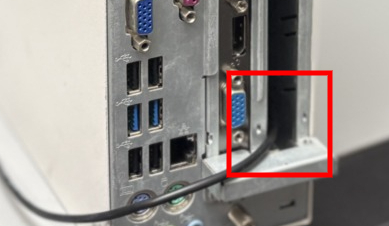
背面にはDisplayPortがある一方、HDMIはない。普通にモニターへつなぐだけなら変換アダプターなどで対応できるが、ビデオキャプチャーを使うときはHDMIが直接あったほうが便利なので、個人的には少し不便だ。
また、購入前はリビングPCの電源ボタンを手元まで延長するつもりだった。しかし実機は、想定していたように電源スイッチの配線だけを簡単に取り出せる構造ではなかった。無理に改造せず、この計画はいったん断念した。
SSDなし・OSなしでも、今回はかなりあっさり終わった
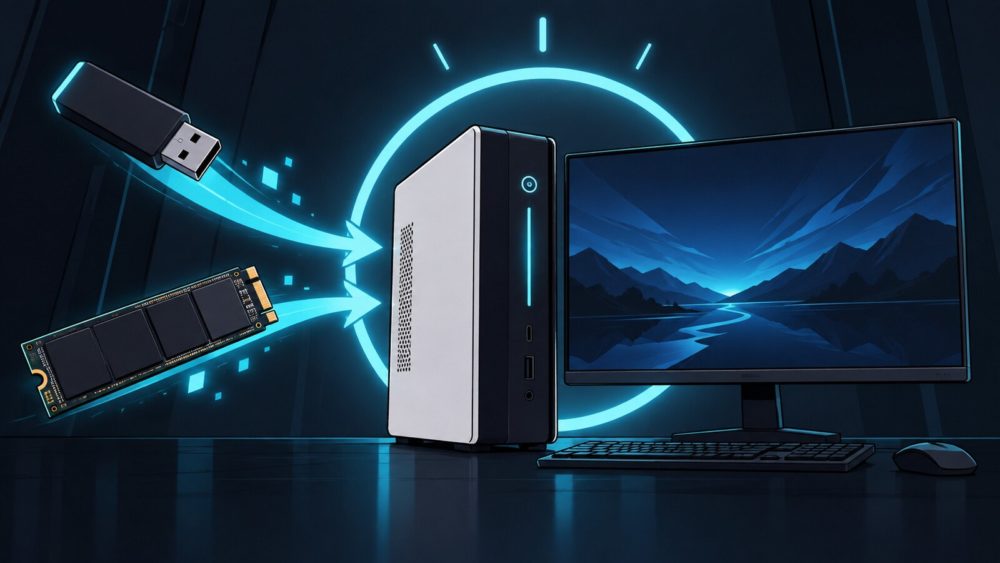
D7010/FXのケースは背面ネジ1本で開き、M.2 SSDは配線なしで取り付けられた。Windows 11のインストールUSBも、Microsoft公式ツールをダウンロードして画面どおりに実行するだけだった。
USBを挿して起動するとインストーラーが立ち上がり、SSDもすぐに認識。最終的にはWindows 11 Proとして起動し、ライセンス認証まで完了した。
中古PCや個体によって状況は変わるが、今回については「SSDなし・OSなし」という購入時の印象ほど難しくなかった。大きなトラブルがなかったことも含めて、実際の記録として残しておきたい。
 MoonlightとVDDをAIで快適化|非プログラマーがWindows用モニター切替ツールを作るまで
 Alexaで自作PCが起動しない原因|MSI BIOSのWOL設定で解決した実体験
 Amazonセールで今の俺が本気で欲しいもの13選|今使っている物から考えた
 SwitchBotをWindowsタスクバーにまとめてみた|1つのアイコンから照明・カーテン・換気扇を操作