
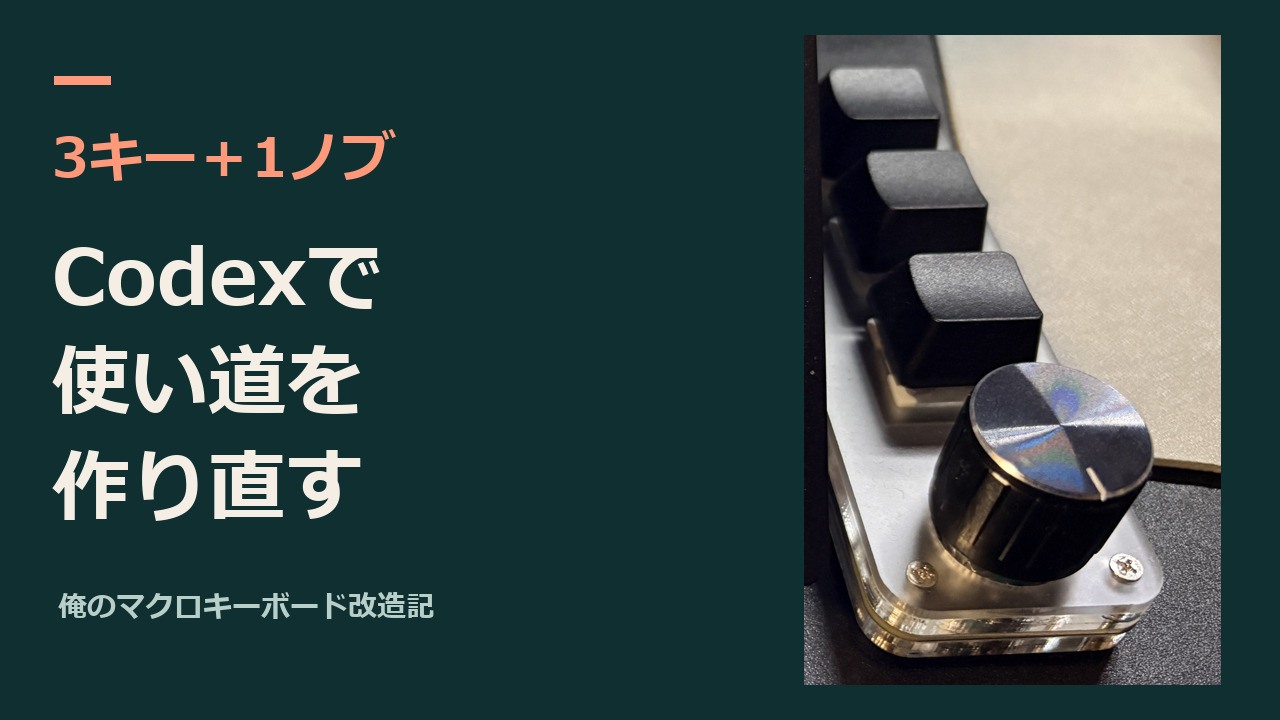
AliExpressで安く買った、3キー+1ノブのマクロキーボード。便利そうだと思って買ったのに、何を割り当てたか覚えていられず、いつの間にか出番が減っていた。
その道具を、Codexと相談しながら自宅用のコントローラーに作り直してみた。
先に作っていたSwitchBotランチャーとモニター切替ツールをつなぎ、最後はノブでモードを選び、3つのキーで操作する形へ。使いながら出てくる不満を直していくと、安いキーボードが俺の使い方に近づいていった。
※この記事は広告・アフィリエイトリンクを含む。
安さにつられて買ったのに、使わなくなった
3つのキーと回せるノブがあれば、よく使う操作を手元へ集められる。AliExpressで見つけたときは、それだけで十分楽しそうだった。小さくて机に置きやすいし、試しに買うには手を出しやすかった。
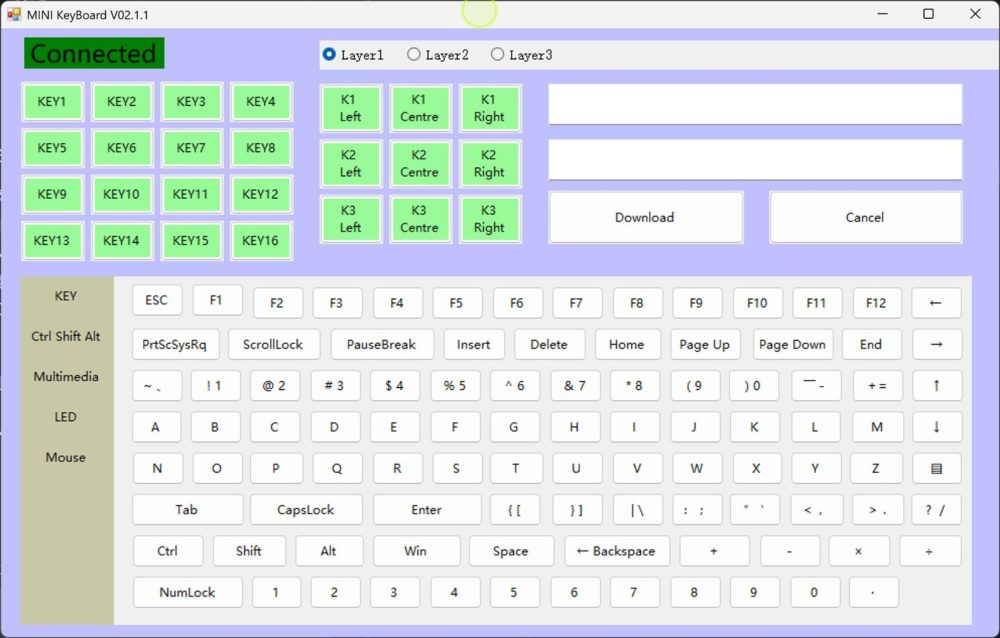
MINI KeyBoard V02.1.1の設定ソフトで、キーやノブへ入力を割り当てる。画面には複数のキーやレイヤーが並ぶが、俺が買った本体は3キー+1ノブだ。
俺も最初は、ショートカットなどを無理やり割り当てていた。
「何か便利なことをさせよう」と、使い道を後から詰め込む感じだった。
ところが、キー自体には機能名が出ない。しばらく使わないと「これを押すと何が起きるんだっけ?」となる。覚えていないボタンは押しづらいし、確認するくらいなら普通にマウスで操作してしまう。
登録した操作を覚えていられないと、結局使わない。
安さが問題というより、俺に合う使い方まで作れていなかったんだと思う。
少ない予算で自分好みの操作を試したい人には、こうした小さなマクロキーボードも候補になる。AmazonにもSinLoonの3キー+1ノブという似た構成の製品がある。
Amazonでも似たような商品がたくさんでているので参考に商品ページを貼っておく。
先に作ったランチャーが、改造のヒントになった
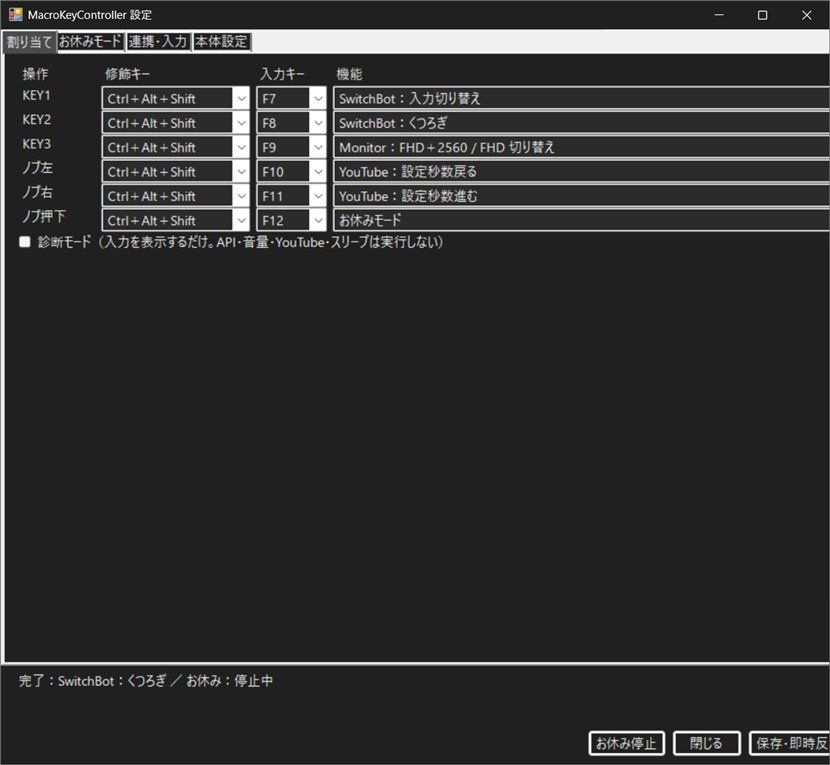
最近はCodexを使って、SwitchBotをWindowsから操作するランチャーや、モニター構成を切り替えるツールを作っていた。普段の操作を自分の環境に合わせてまとめると、既製品の設定だけで頑張るときとは違う便利さがある。
「このツールを、手元のマクロキーボードから呼べばいいんじゃないか?」
新しい機器を買う前に、既にある物をつないでみたくなった。
そこでCodexに相談し、Windows側で入力を受け取るMacroKeyControllerを作り始めた。初期の設定画面にはSwitchBot、モニター切替、動画操作などが並んでいる。先に作った機能を再利用できたことが、改造の出発点になった。
SwitchBotランチャーの機能を手元へ
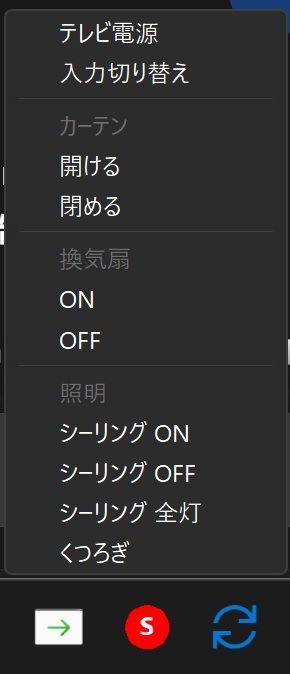
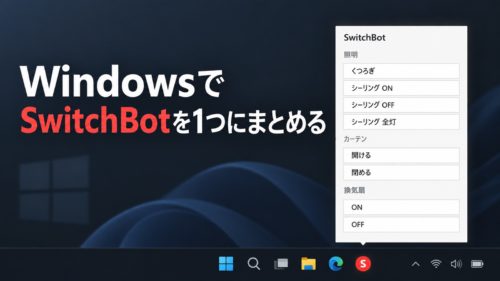
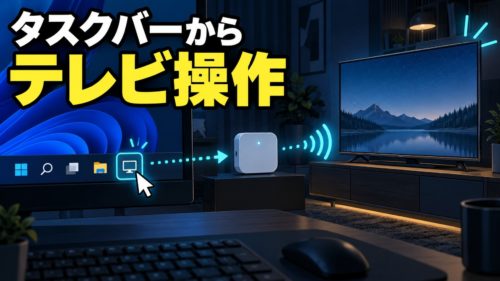
SwitchBotランチャーは、照明などのシーンをWindowsのタスクバーから呼び出すために先に作っていた物だ。画像はそのランチャーのメニューになる。
俺自身がAPI連携を一から組むのは難しい。でも、何を操作したいかと既にある処理をCodexへ伝えることで、マクロキーボードから呼び出すところまで開発を進められた。初期段階では、既存のSwitchBotの2動作を実機で確認した記録も残っている。
ボタンを押す先が、ショートカットだけでなく家の機器にも広がる。ここで、使わなくなっていたキーボードを作り直す意味が見えてきた。ランチャーを作った経緯はこちらにまとめている。

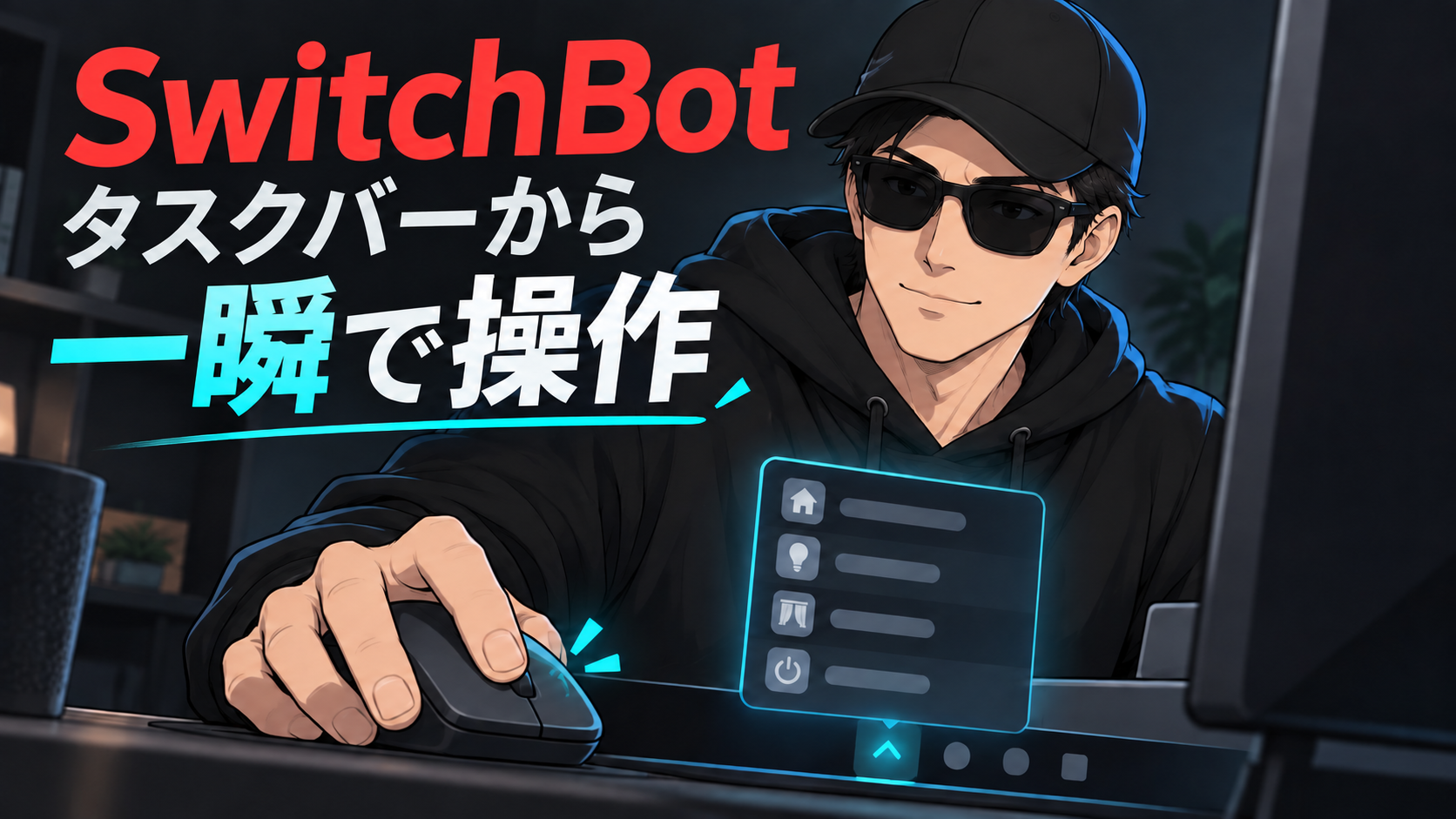
モニター切替ツールも再利用した
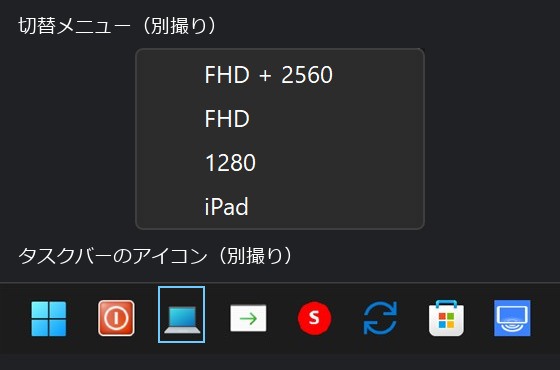
モニター切り替え機能は、先に開発していたMonitorResidentやMonitor-Switchの機能を連携させた。画像は開発途中のMonitorSwitcherで、4つの構成が並ぶ前身の画面だ。
画面構成を切り替えたいときに、既存ツールの処理をマクロキーボード側から呼ぶ。SwitchBotと同じく、「既に作った便利な機能を、手元の道具につなぐ」という流れになる。初期の固定モード切替には実機確認の記録もある。
上の2枚はMacroKeyControllerとは別のアプリの画面だ。モニター切替ツール自体の開発話はこちら。
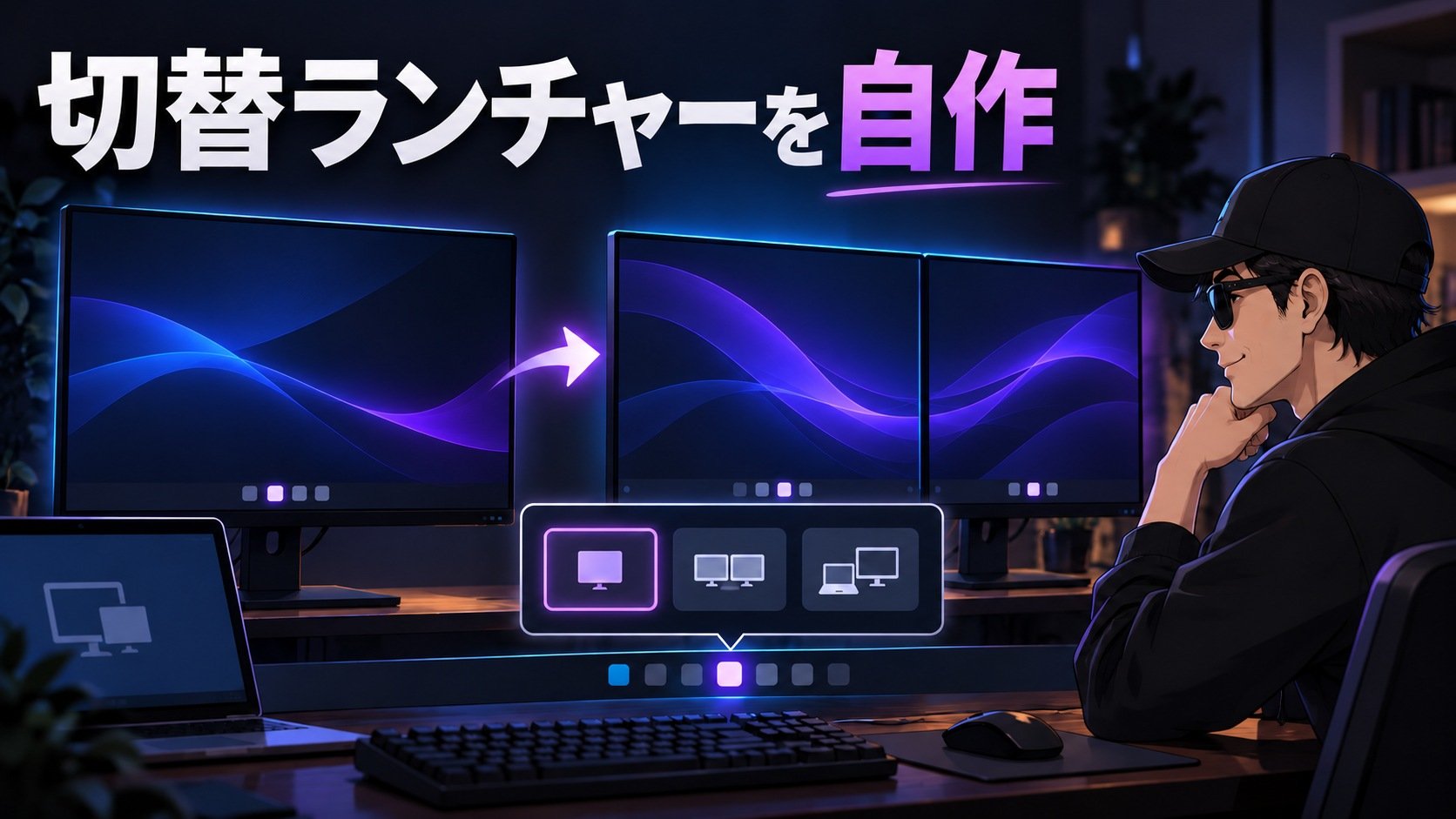
ノブでモードを選ぶと、キーの意味が見える
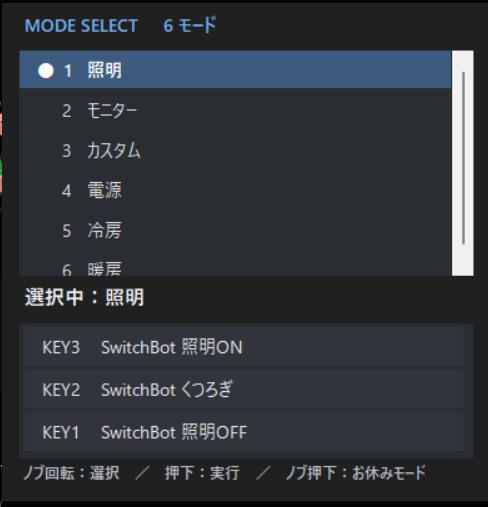
機能をつなぐだけでも、最初よりできることは増えた。ただ、操作を増やすほど「どのキーが何なのか」を覚える負担も増える。これでは、最初に使わなくなった理由が残ってしまう。
そこで、モードを選んでから3つのキーを使う方式へ変えた。最初はノブを押し込むと、モード選択メニューが開くようにしていた。
ところが、このノブのクリックが硬い。押すと指が痛いし、メニューを開くたびに押し込むのが面倒だった。
「ノブを回すだけでメニューを出せばいいんじゃないか?」
そう考えてCodexに変更を頼んだ。最初の回転で一覧を開き、さらに回すとモードを切り替えられる。選んだモードの機能をKEY1〜3で実行する形だ。
ノブを押し込まず、回すだけで選べる。
手元で触ってみないと分からなかった不満が、操作方法を変えるきっかけになった。
完成版の一覧には、照明、モニター、カスタム、電源、冷房、暖房が並ぶ。選択中のモードには、KEY1〜3で何をするのかも表示する。照明モードなら、照明ON、くつろぎ、照明OFFという内容を画面で確認できる。
同じ3つのキーでも、照明とモニターで役割を切り替えられる。
「今、何を操作するのか」が見える
ことが、俺には大事だった。途中から、キーへ無理に機能を詰めるより、俺の操作に合わせて画面を考えるようになった。この変化が面白かった。
使いながら、画面と操作感を育てた
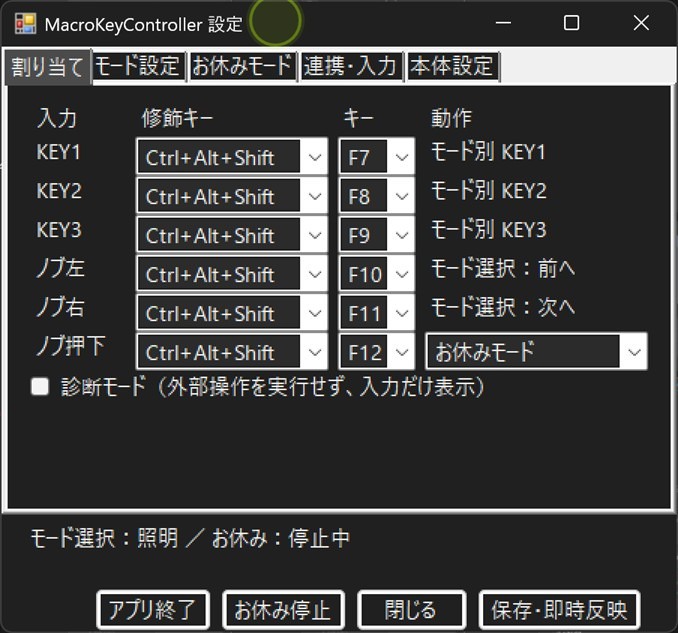
設定GUIも、モード方式に合わせて作り直した。完成版の割り当てタブでは、KEY1〜3が「モード別のキー」、ノブの左右回転が「前へ・次へ」という役割になっている。設定を変えるたびにコードを開くのではなく、画面から触れるようにした。
一度形ができると、次に直したいところが出てくる。
「モードを一覧で見たい」「暗い画面に合わせたい」「押した反応が分かるようにしたい」。使いながらの発見を、ひとつずつCodexへ伝えていった。
改善した点をまとめると、こんな感じだ。
- モード一覧とキーの内容を表示して、操作前に確認できるようにする。
- ダークテーマ、自動消灯、押下フィードバックで、常駐中の見え方を整える。
- 設定GUIを小型化し、操作を調整しやすくする。
- 電源操作は選択後にノブで確定する仕組みにして、誤操作を避ける。
特に電源操作は、便利だからと気軽に割り当てると怖い。何を選んだかを表示してから、もう一段階で確定する設計にした。機能を増やすだけでなく、安心して触れる形を考える必要があった。
画面の確認や操作検証では、CodexのComputer Useも活用した。画面が出るか、表示や操作がどうなっているかを確認して直す作業も、開発の一部になる。
できた物を触って、不満やアイデアをCodexへ戻す。
この繰り返しが、今回の開発の中心だった。最初から完成形を全部決めるより、「俺ならこう使いたい」を一つずつ詰める方が、方向を見つけやすかった。
Lunaも使い、開発の負担を探ってみた
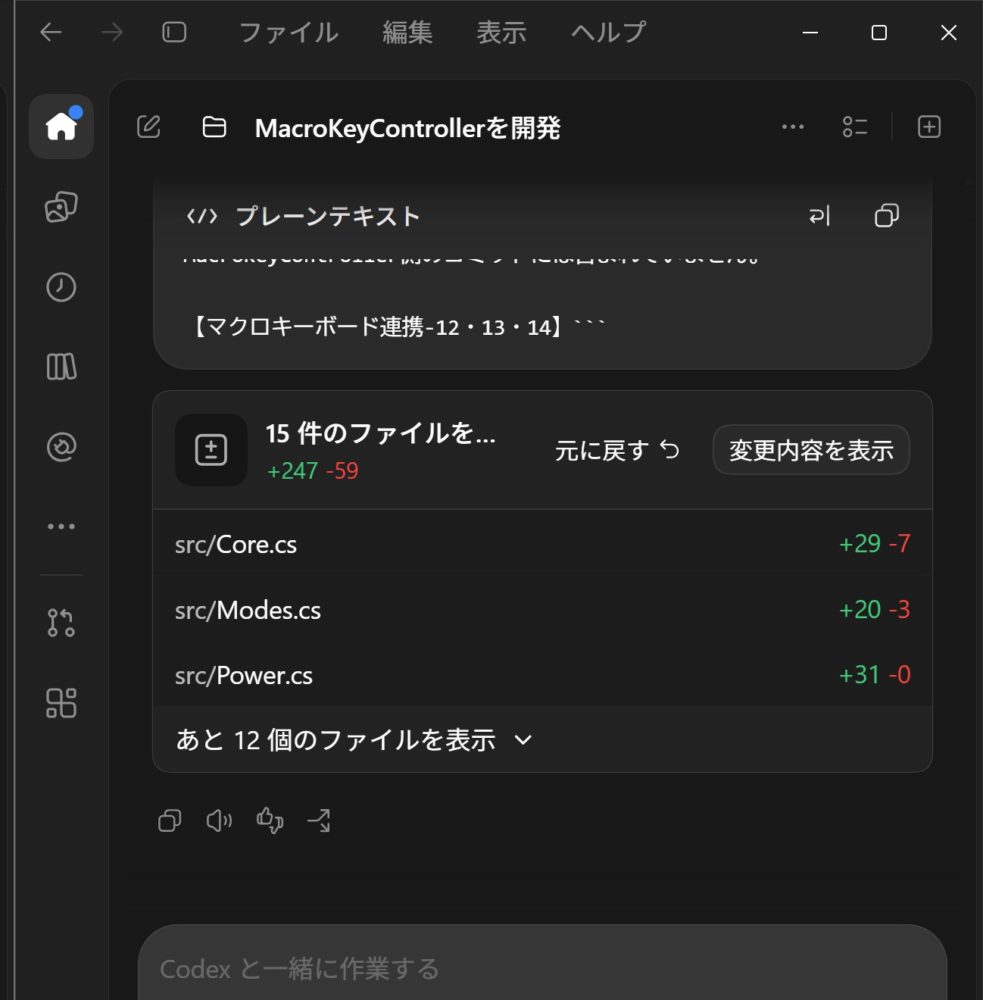
開発には時間もモデルの使用量も必要だった。依頼を考え、結果を確認して、もう一度修正を頼む。作りたい物が形になるのは面白いが、その作業がなくなるわけではない。
途中からはLunaを積極的に使い、使用量を抑えられるかも試した。俺が感じたのは、ゴールが明確なら、Lunaでも十分実用的だったということだ。
「この操作を追加したい」「この画面をこう直したい」と、変更したい点がはっきりしている場面では、依頼と確認を繰り返して進められた。次の改善を具体的に伝える使い方が合っていた。
記事作りの作業でも、5時間枠の表示残量を記録していた。
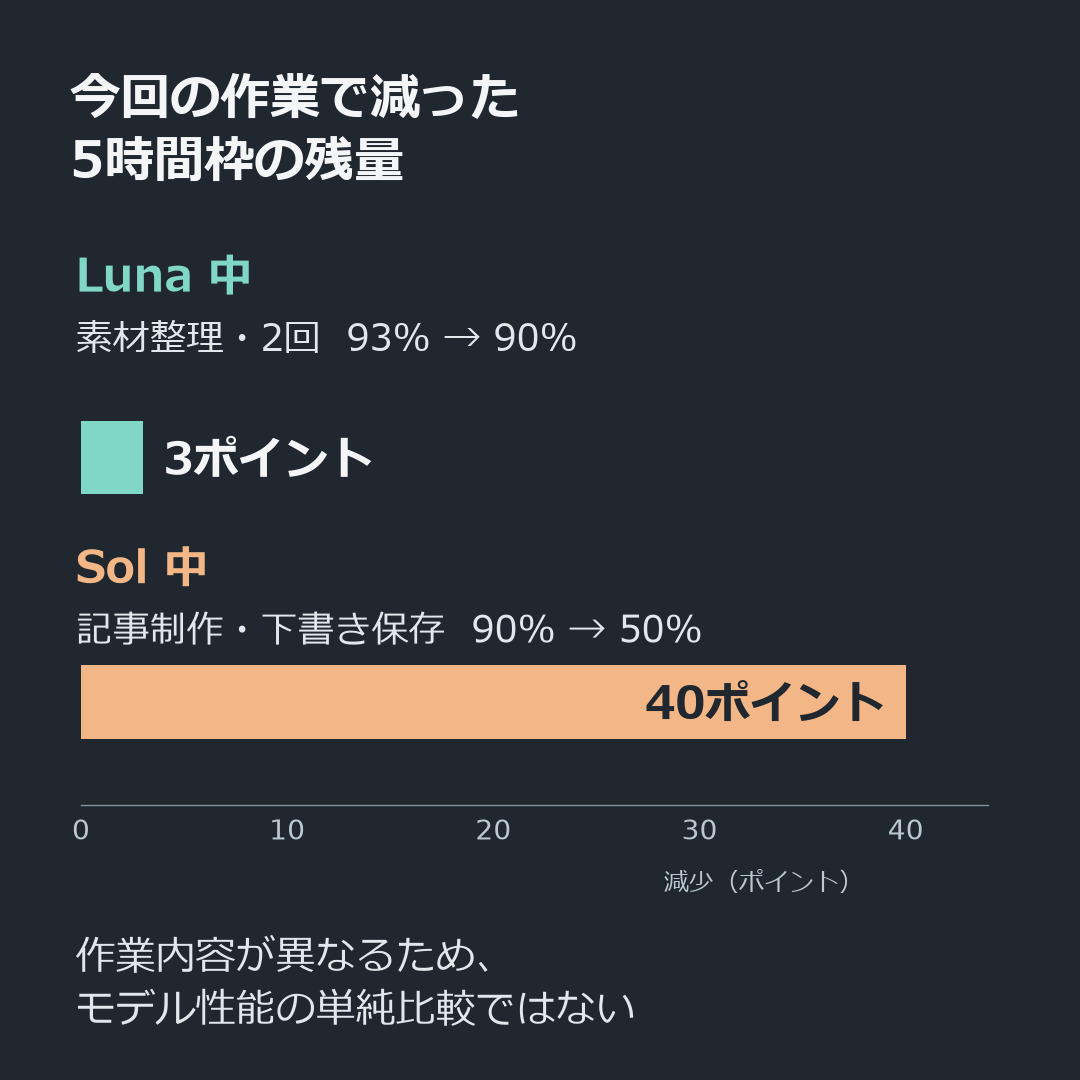
- Luna 中:記事の素材整理を2回実施。93%→90%で、3ポイント減少。
- Sol 中:記事制作とWordPress下書き保存。90%→50%で、40ポイント減少。
これは作業前後の表示残量の差で、作業内容は異なる。表示の丸めもあり、正確なトークン消費量やモデル性能の単純比較ではない。開発全体ではLunaとSolを併用したため、モデル別の総使用量も分からない。
俺にとっての収穫は、モデルを使い分けながら開発を続ける選択肢が増えたことだ。何を作りたいか、何ができたら次へ進むかを具体的にしておく意味も感じた。
予算があるなら、画面付きの選択肢もある
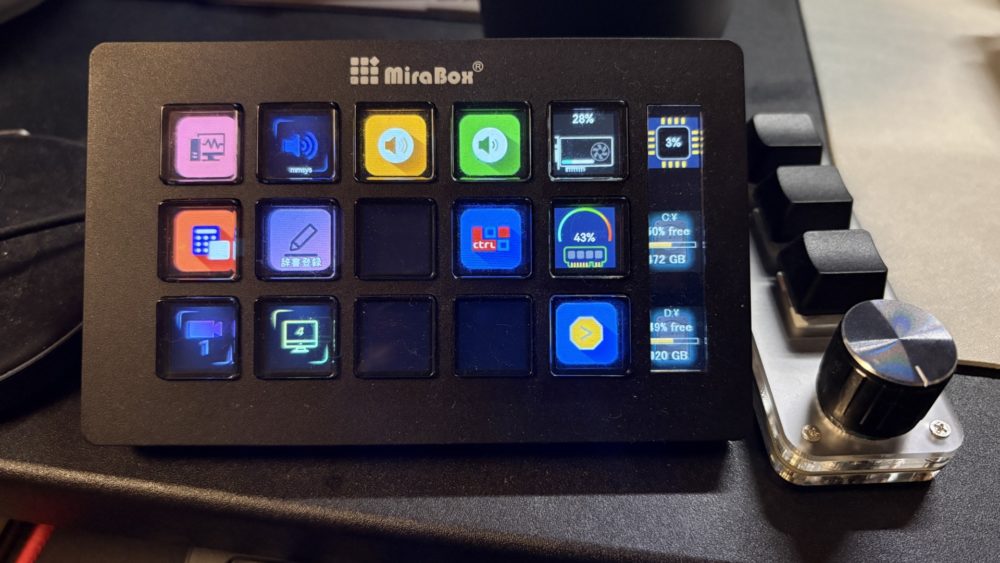
最初からキーの役割を画面で確認したい人には、画面付きのマクロデバイスも候補になる。ここに写っている左側は、俺の手元にあるMiraBoxだ。
- STREONOR Stream Controller Mini S6は、6キー・3ノブという構成の候補。下の商品カードの製品で、写真のMiraBoxとは別だ。
- Elgato Stream Deck Neoは8個のLCDキー、2つのTouch Points、Infobarを備える。ノブはない。公式価格は2026年10月10日確認時点で14,980円だった。
- Elgato Stream Deck +は8キーに4つのダイヤルとタッチストリップを組み合わせる。画面を見ながら回す操作も選びたいなら、この構成が近い。
Elgatoの仕様はStream Deck Neo公式ページとStream Deck +公式ページで確認できる。価格や販売状況は購入時に確認してほしい。
下のSTREONORは、俺の購入品のレビューではなく、画面付きの代替候補としての紹介だ。予算と、手元で何を確認したいかで選び方が変わると思う。
自分専用の道具から、次のアプリ開発へ
使わなくなったマクロキーボードに、もう一度使い道を作れた。3つのキーだけで頑張るのではなく、ノブでモードを選び、画面で役割を確認できる形にしたことで、俺が欲しかった道具へ近づけられた。
今回のMacroKeyControllerは、自宅の機器や既存ツールに合わせた専用アプリだ。現時点で配布は予定していない。
それでも、手元の不便を見つけて、自分で使う道具を育てられた。 今後は、こうして作った物を誰でも使えるアプリにすることや、配布できる形へ育てることも考えてみたい。まずは、自分で使いながら直せる道具がひとつ増えた。
 Amazonセールで今の俺が本気で欲しいもの13選|今使っている物から考えた
 【軽量版】SwitchBotをWindowsタスクバーから一瞬で操作|自作ランチャーを常駐型にするまで
 SwitchBotをWindowsタスクバーにまとめてみた|1つのアイコンから照明・カーテン・換気扇を操作
 Windows 11のタスクバーからSwitchBotを操作!ワンクリックでテレビの入力切り替えを実行してみた