


俺がCopyQを入れた一番の理由は、WindowsとMacでクリップボード履歴をできるだけ同じ感覚で使いたかったからだ。
欲しかったのは、機能が山ほどあることより
- ショートカットで呼び出す
- 矢印キーで選ぶ
- Enterで貼り付ける
という流れ。OSを行き来するたびに履歴の扱い方を考え直さず、必要なコピーをそのまま拾いたかった。
実際、CopyQ自体を毎日バリバリ使っているわけではない。でも、スクリプトを全面張り替えた後で元の内容が欲しくなったときや、さっきのスクショをもう一度使いたいときには助かる。俺には、作業の主役というより、いざというときの逃げ道として置いておく感じが合っている。
カスタムも結構出来るのでWindows、Macともに不満はなくなったのが大きい
今回は細かい設定を全部説明するのではなくどういう操作を揃えたかったのかと、俺が助かる場面を中心に紹介する。
WindowsとMacで操作感をそろえたかった
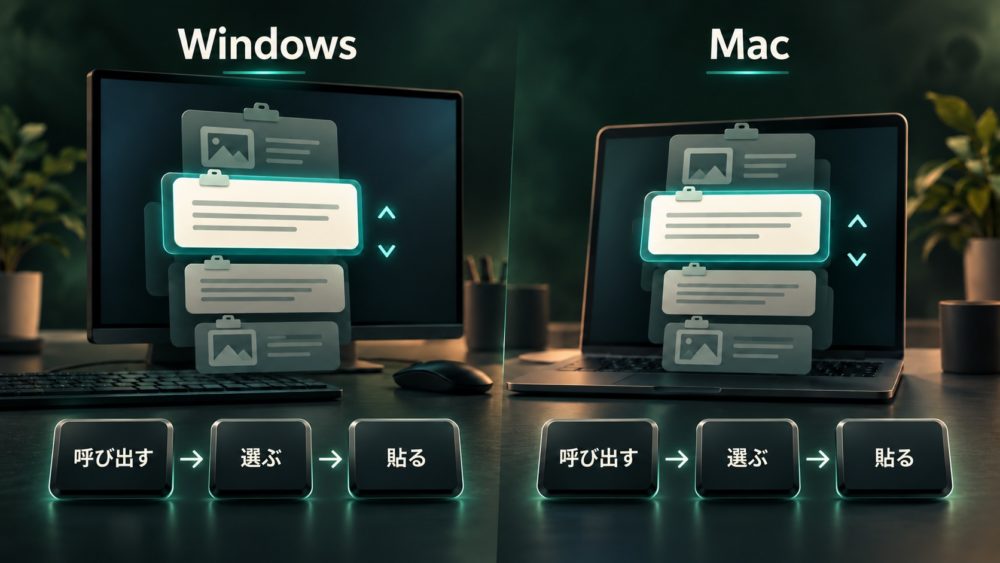
CopyQは、コピーした文章や画像を履歴に残して、後から選んで使えるクリップボード管理ソフトだ。Windows、macOS、Linuxに対応している。入手先はCopyQの公式サイトから確認できる。


Windowsなら標準のWin+Vでも履歴を使える。追加のソフトを入れずに済むし、それで足りる人も多いと思う。俺の場合はよく使うお気に入り登録と、Macでも近い感覚で使いたい、という目的があった。
キーの名前やOS側の割り当てまで、全部同じにする必要はない。簡単なキーで履歴を開いて、そこからは矢印キーとEnterで済ませられる。その共通した流れが欲しかった。
だから、最初から履歴を細かく整理したり、全機能を使い切ったりするつもりで入れたわけではない。テキストと画像を切り替えたい、お気に入りも残したい、という要望は、使う形を考える中で後から出てきたものだ。
ショートカット、矢印キー、Enterで済むのが楽
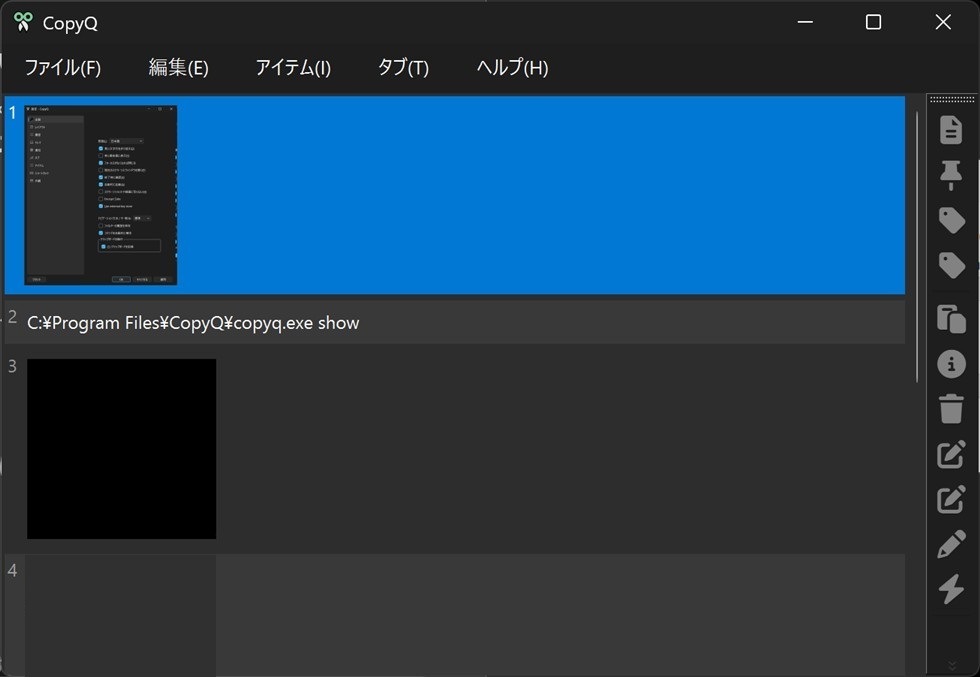
これはWindowsで使っていたCopyQの履歴一覧。設定画面のスクショと、CopyQを呼び出すコマンドの文字列が並んでいる。別作業のサムネイルは下部だけ伏せたけど、文章と画像を一緒に拾える画面の形はそのまま残している。
俺が気に入ったのは、履歴を開いた後もマウスに持ち替えずに使えるところだ。
- ショートカットキーでCopyQを呼び出す。
- 上下の矢印キーで、使いたい履歴を選ぶ。
- Enterで、元の作業画面へ貼り付ける。
この流れなら、コピーしたものを戻すためだけに、履歴のウィンドウと貼り付け先を何度も行き来しなくて済む。文章を書いたり設定を触ったりしている途中に、手元のキーだけで終わるのが楽だった。
俺のWindows設定では、選んだ項目を使うと元のウィンドウへ貼り付ける設定を有効にしている。Enterで貼り付ける動作はCopyQ公式の基本操作でも案内されているけど、貼り付け先や設定によって動きは変わる。最初に短い文章で試して、自分の環境の動きを見ておくと分かりやすい。
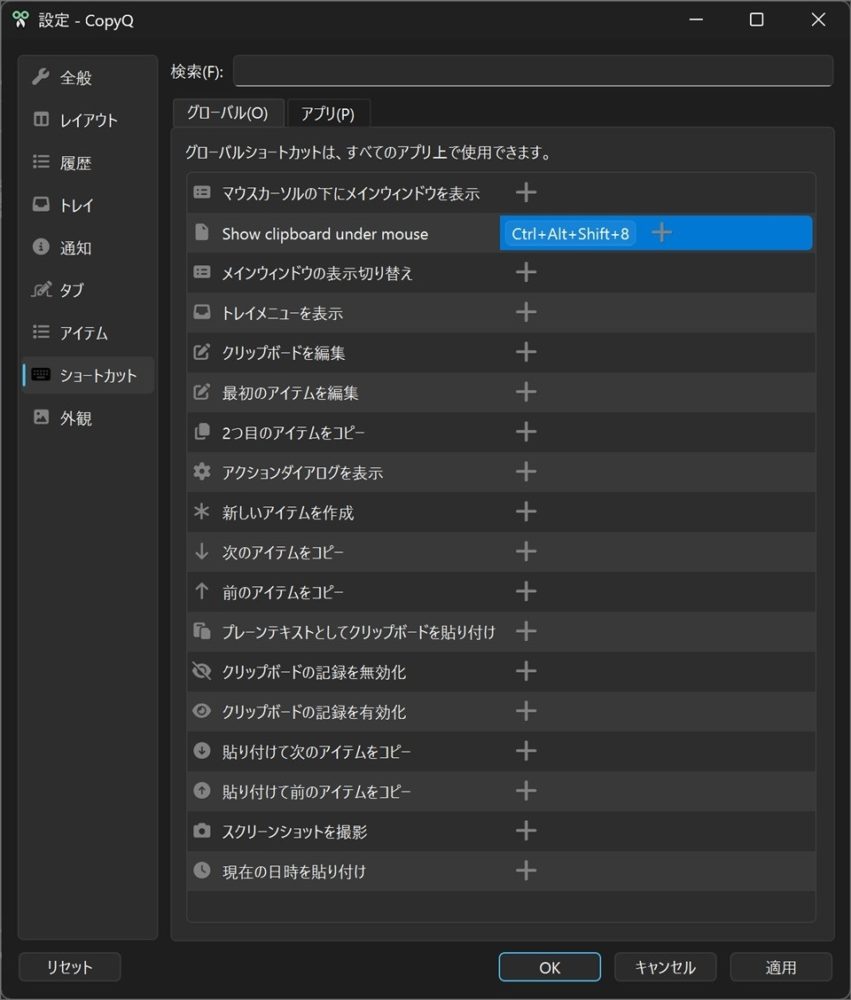
Windowsでは、普段押すキーをWin+Vにしている。画像の「Show clipboard under mouse」にはCtrl+Alt+Shift+8を割り当てて、PowerToysのKeyboard ManagerでWin+Vをその組み合わせへ送り直した。
つまり、Win+V→PowerToys→CopyQという呼び出し方だ。CopyQを入れるだけで標準のWin+Vが置き換わるわけではない。内部の割り当ては少し長くても、俺が普段押すのはWin+Vだけでいい。
Mac側も簡単なキーから呼び出し、開いた後は履歴を選んで貼る。その感覚を近づけたかった。ここではキー割り当ての完全な再現手順より、「呼び出したら矢印キーとEnterで済む」という使い方が大事だと思っている。
テキストと画像、お気に入りも分けたくなった
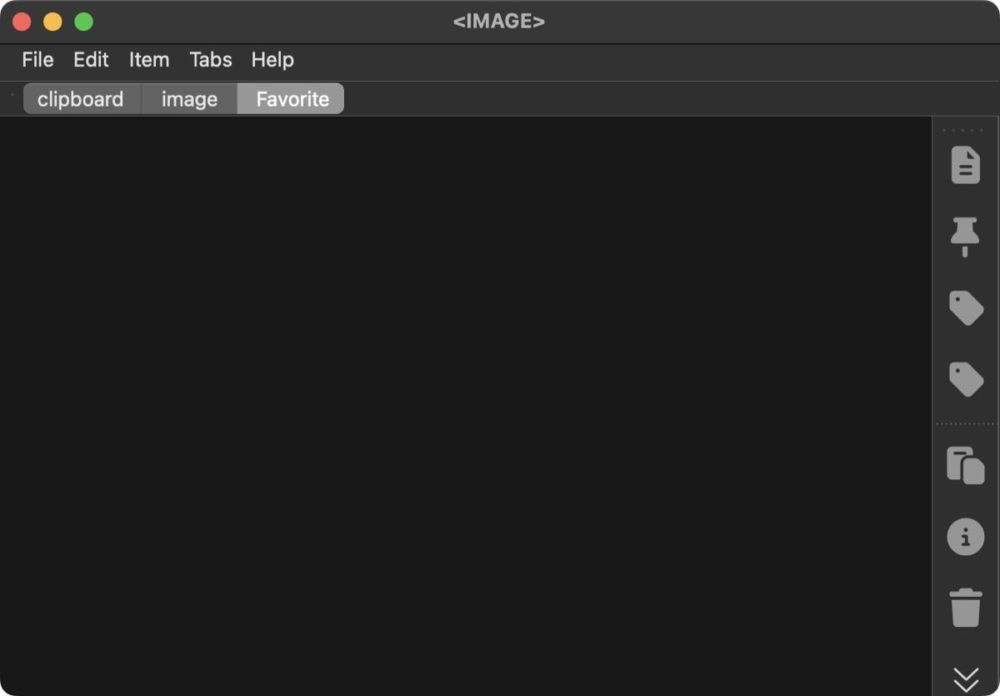
こちらはMacで設定していたときの画面。clipboard、image、Favoriteのタブを用意して、Favorite側を選んでいる。まだ中身は空なので、画像の自動振り分けや、お気に入りを使い込んでいる状態を示すスクショではない。
文章を探しているときはテキスト、スクショを戻したいときは画像。見たいものを切り替えられると、履歴全体を眺めるより使いやすそうだと感じた。最初の目的は操作感をそろえることだったけど、文章も画像も扱うなら、こういう分け方も欲しくなる。
CopyQのタブは、文章や画像を整理するために使える。タブを作るだけで画像が自動分類されるわけではなく、そこまで任せるなら別の設定が必要になる。今回はその仕組みを詳しく解説するより、俺が切り替えたいと思った理由を残しておきたい。
お気に入り登録も、後から欲しくなった使い方のひとつ。Macの設定時に用意したFavoriteタブは、必要なものを残す置き場として考えていた。定型文を大量に登録して毎日使う、というほどではない。
何度も使いたい文章やコマンドが出てきたら、履歴から拾うだけでなく、お気に入りの置き場へ残せると助かる。俺が考えていたのは、必要なものだけ手動で追加するくらいの運用だ。Favoriteという名前の専用タブへ項目をコピーしておく、という整理ならできる。
タブへの整理はCopyQ公式の説明にもある。ただ、タブ名をFavoriteにしただけで、自動的にお気に入り登録まで済むわけではない。俺も、機能があるから全部設定するより、欲しくなったものだけ足すくらいでいいと思っている。
Moonlight越しでは設定画面が見えず少し詰まった
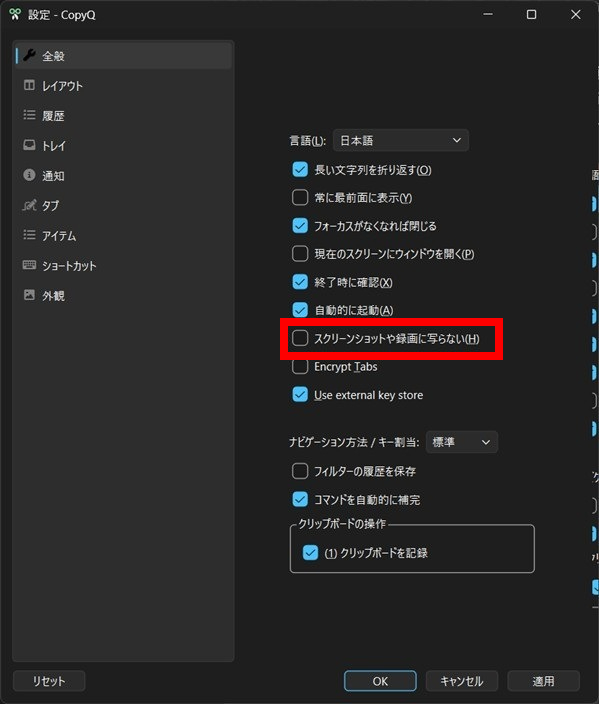
最初に少し詰まったのは、Moonlight越しで使っていたときだ。CopyQの設定画面を開いても、こちらからは見えず、出ていないように見えた。
結局、設定を見てオフにできた。Windowsの一般設定にある「スクリーンショットや録画に写らない」という項目で、載せた画面ではチェックが外れている。
リモート越しだと、画面に見えないだけでも、開けていないのかと迷う。大がかりなトラブル対応になったわけではないけど、最初はちょっと引っかかったところだった。
これは俺がMoonlight越しで使ったときの体験なので、設定画面が見えない場合の原因を全部これで説明するつもりはない。ただ、同じような使い方をするなら、こういう表示に関わる設定もあると覚えておくとよさそうだ。
毎日使わなくても、逃げ道として助かる

CopyQを入れたからといって、毎日履歴を整理したり、何でもここから貼り付けたりしているわけではない。普段はいつものコピーと貼り付けで済むことも多い。
でも、スクリプトを全面張り替えてから「やっぱり元に戻したい」となったとき、元の内容をコピーしていて履歴に残っていれば、そこから拾い直せる。もちろん、コピーしていない内容まで復元できるわけではないし、正式なバックアップの代わりでもない。その場で戻れる選択肢がひとつ増える、という感じだ。
スクショも似ている。画像そのものが履歴に残っていれば、もう一度使うためにスクショフォルダを見に行く手間が減る。さっき渡した画像や、前にコピーした文章をすぐ拾えると、それだけで助かる場面がある。
スクショを小さくして渡す方の手間は、別の記事でStrokesPlus.netを使う方法もまとめている。履歴から拾うことと、渡す前に画像を縮小することは、それぞれの作業として使っている。

俺のWindows環境では履歴の上限を200件にしているけど、これは俺の設定値だ。何でも永久に残る保管場所ではない。パスワードや個人情報など、履歴へ残したくないものがあるなら、記録の停止や削除の扱いも確認しておきたい。
WindowsとMacで近い感覚で履歴を開けて、矢印キーで選んでEnterで戻せる。普段はそこまで出番がなくても、必要なときに過去のコピーへ戻れる。俺にとってのCopyQは、そのくらいの補助役がちょうどいい。