
SSHを調べたら、OpenSSH、クライアント、サーバー、Linuxディストリビューション……と知らない言葉が次々出てきて、余計に分からなくなることがあります。
しかし、最初からすべての用語を覚える必要はありません。SSHとは、簡単に言うと「別のパソコンを、文字の命令で遠隔操作するための仕組み」です。
この記事では、SSHはアプリなのか、Windows・Mac・Linuxのどれで使えるのか、クライアントとサーバーは何を指すのかを初心者向けに整理します。鍵認証やポート開放などの詳しい設定には踏み込まず、まずSSHの意味と全体像をつかむことを目指します。
SSHとは?まずは一言で説明
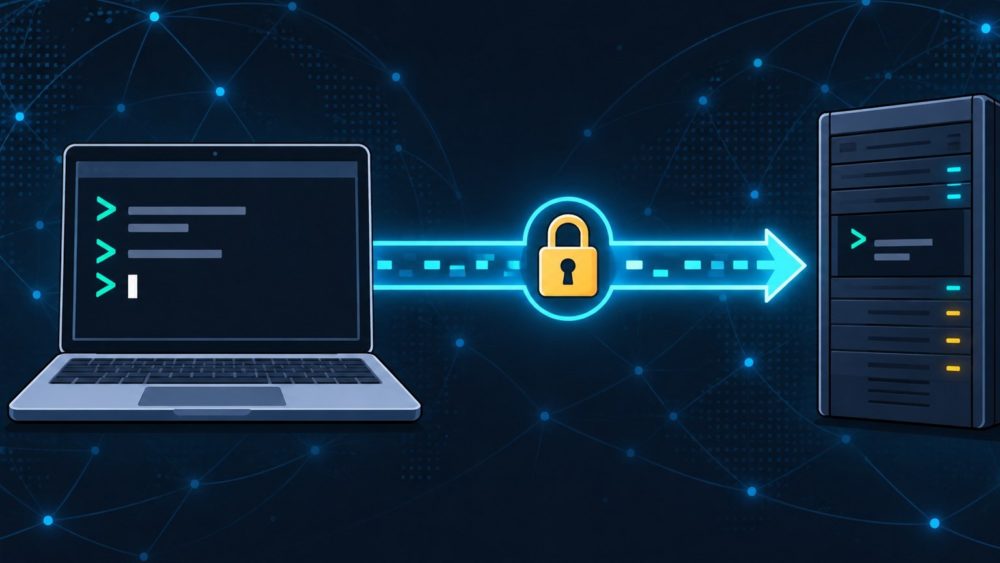
SSHとは、ネットワークでつながった別のパソコンへ安全に接続し、主にコマンドで操作するための仕組みです。正式には「Secure Shell(セキュアシェル)」と呼ばれます。
たとえば、手元のノートパソコンから別室にあるRaspberry Piへ接続するとします。接続後は、Raspberry Piにキーボードやモニターを直接つながなくても、ファイルを確認したり、設定を変更したり、プログラムを実行したりできます。
操作には、文字で命令を入力する画面を使います。この画面が「ターミナル」です。つまりSSHは、遠くにあるパソコンのターミナルを、手元から使うイメージです。
SSHという名前に「Secure」が入っているのは、通信内容を暗号化して送るためです。ユーザー名や操作内容が、そのまま丸見えになりにくい仕組みになっています。
SSHはアプリなの?
SSHは、特定の1つのアプリ名ではありません。機器どうしが安全に通信するための「共通ルール」に近いものです。こうした通信上の決まりを、IT用語ではプロトコルと呼びます。
身近な例でいえば、Webサイトを見るときのHTTPSも通信のルールです。同じように、SSHにも「どのように接続し、暗号化してやり取りするか」という決まりがあります。
ただし、決まりだけでは実際に接続できません。SSHを使うためのソフトも必要です。その代表が「OpenSSH」です。
OpenSSHとは
OpenSSHとは、SSHによる接続を実際に使えるようにするソフトウェアの集まりです。接続しにいくためのsshや、接続を受け付けるためのsshdなどが含まれます。
そのため「SSHをインストールする」という表現を見かけても、実際にはOpenSSHなどのSSH対応ソフトをインストールしていることがあります。
整理すると、SSHは通信の仕組み、OpenSSHはその仕組みを使うためのソフトです。初心者のうちは、この違いが分かれば十分です。
SSHで何ができるの?
SSHでよく行うのは、別のパソコンをコマンドで遠隔操作することです。主に次のような用途があります。
- 別のパソコンにログインして状態を確認する
- 設定ファイルを編集する
- プログラムや処理を実行する
- ソフトウェアを更新する
- ファイルを転送する
- Raspberry PiやNASなど、普段モニターをつながない機器を管理する
たとえばRaspberry Piを棚の中で動かしている場合でも、同じネットワーク上のWindowsやMacからSSHで接続できます。わざわざモニターとキーボードを用意しなくてよいため、Raspberry Piの設定記事ではSSHがよく登場します。
SSHはLinuxサーバーの管理にも広く使われます。ただし、SSHを使う人が全員サーバーの専門家というわけではありません。家庭内のRaspberry Piへ接続する場面でも、基本の考え方は同じです。
クライアントとサーバーって何?
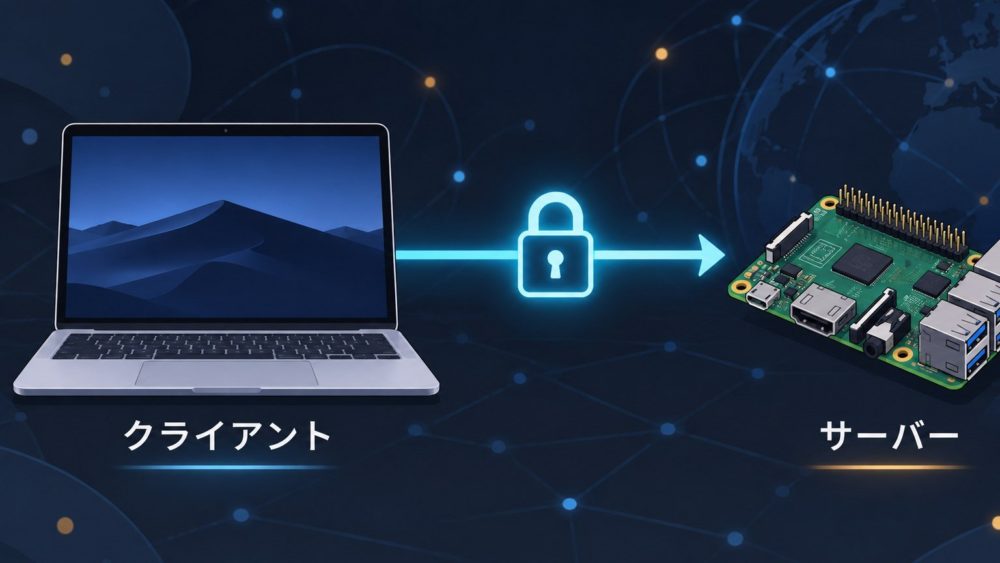
SSHの説明では「クライアント」と「サーバー」という言葉がよく出てきます。ここでは、役割の違いとして考えると簡単です。
- クライアント:接続しにいく側、操作する側
- サーバー:接続を受ける側、操作される側
MacからRaspberry PiへSSH接続するなら、MacがSSHクライアント、Raspberry PiがSSHサーバーです。WindowsからLinuxパソコンへ接続するなら、Windowsがクライアント、Linuxパソコンがサーバーになります。
「サーバー」と聞くと、大きな専用機器を想像するかもしれません。しかし、ここでいうサーバーは機械の大きさではなく役割の名前です。SSH接続を受け付ける設定をした普通のパソコンやRaspberry Piも、SSHサーバー側になります。
同じパソコンが、ある場面ではクライアント、別の場面ではサーバーになることもあります。
Windows・Mac・LinuxでSSHは使える?
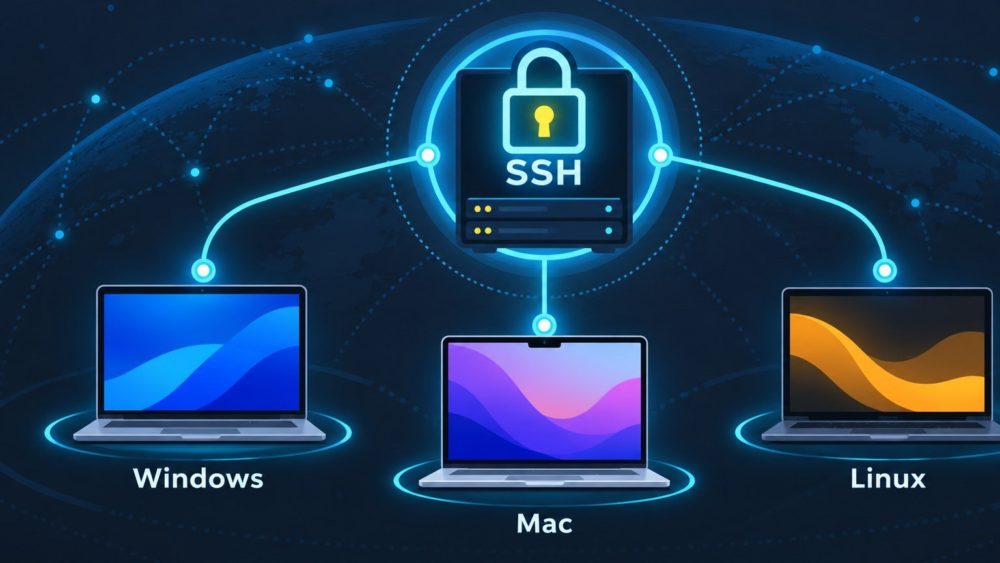
結論から言うと、SSHはWindows、Mac、Linuxのどれでも使えます。ただし、接続しにいく側と、接続を受ける側では準備が異なることがあります。
WindowsでSSHは使える
現在のWindows 10やWindows 11では、OpenSSH Clientを利用できます。PowerShellやWindows Terminalなどを開き、sshコマンドで別の機器へ接続できます。
一方、Windowsを接続される側にするには、OpenSSH Serverの追加や有効化が必要な場合があります。「WindowsでSSHを使えるか」という質問への答えは「使える。ただしサーバー側にする場合は別途設定を確認する」です。
MacでSSHは使える
Macでは、標準の「ターミナル」アプリからsshコマンドを使えます。追加アプリを入れなくても、SSHクライアントとして接続できるのが一般的です。
Macを接続される側にしたい場合は、macOSの設定でリモートログインを有効にする方法があります。まずは「ターミナルから別の機器へ接続できる」と覚えておけばよいでしょう。
LinuxでSSHは使える
LinuxでもSSHは広く使われています。多くの環境ではOpenSSHのクライアントを利用できます。ただし、SSHサーバー機能は最初から動いているとは限りません。
Ubuntu、Debian、Fedoraなど、Linuxには複数の種類があります。この種類を「ディストリビューション」と呼びます。簡単に言うと、ディストリビューションはLinuxの種類です。種類によってインストール方法や初期状態が少し違うため、詳しい手順を調べるときは「Ubuntu SSH」のように名前を付けて検索すると見つけやすくなります。
Raspberry PiでもSSHはよく使われる
Raspberry Pi OSもLinux系のOSです。Raspberry Piでは、モニターやキーボードをつながずに使う「ヘッドレス運用」がよく行われます。そのため、別のパソコンから操作できるSSHと相性がよいのです。
ただし、Raspberry Pi OSでは安全のためSSHサーバーが初期状態で無効になっている場合があります。接続する前に、Raspberry Pi Imagerや設定画面などでSSHを有効にします。具体的な有効化手順は、Raspberry PiへのSSH接続を扱う別記事で確認するのが分かりやすいでしょう。
SSHとMoonlight・リモートデスクトップは何が違う?
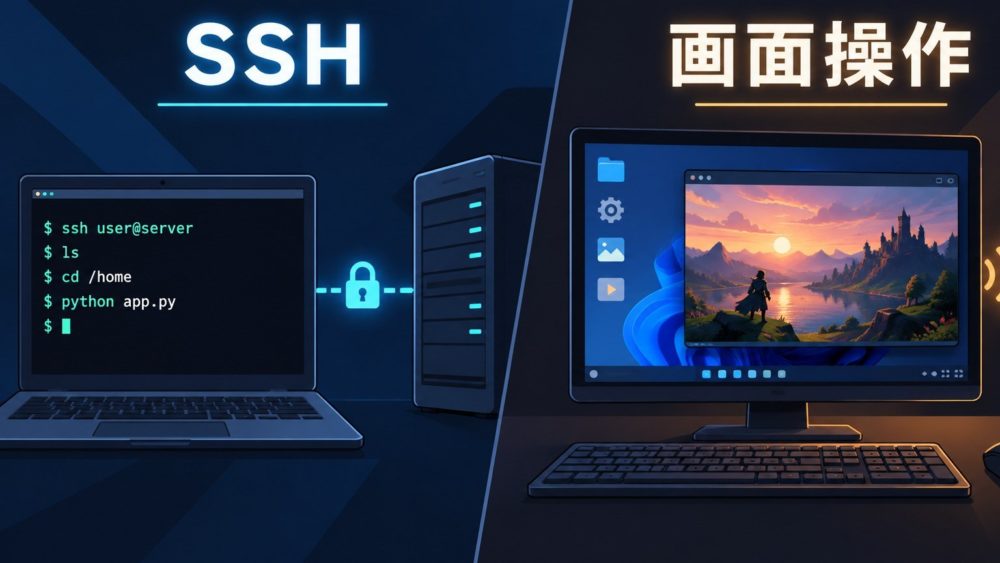
SSHとリモートデスクトップは、どちらも別のパソコンを遠隔操作する方法です。ただし、見えるものと得意な作業が違います。
| 方法 | 主に操作するもの | 向いている用途 |
|---|---|---|
| SSH | 文字のコマンド | 設定変更、サーバー管理、プログラム実行 |
| リモートデスクトップ | 相手のデスクトップ画面 | アプリや設定画面をマウスで操作 |
| Moonlight | 相手の画面を映像として配信 | ゲームや映像を低遅延で遠隔操作 |
SSHでは、基本的にデスクトップ画面全体は表示しません。文字中心なので通信量を抑えやすく、画面がない機器にも接続しやすいのが特徴です。
一方、WindowsのリモートデスクトップやVNCは、相手の画面を見ながらマウスで操作したいときに向いています。Moonlightも画面を転送しますが、特にゲームなどの映像を滑らかに表示する用途を得意とします。
つまり、設定や管理をコマンドで行うならSSH、普段どおりの画面を遠隔操作したいならリモートデスクトップ、映像やゲームの操作を重視するならMoonlight、という違いがあります。
ターミナルって何?黒い画面が必要なの?
ターミナルとは、文字でパソコンに命令を入力するための画面です。WindowsではPowerShellやWindows Terminal、Macでは「ターミナル」、Linuxでは各種ターミナルアプリが使われます。
黒い画面で難しそうに見えるかもしれませんが、最初から多くのコマンドを覚える必要はありません。SSH接続では、まず決まった形のコマンドを1行入力します。
ssh ユーザー名@192.168.1.100ユーザー名は接続先で使うアカウント名、192.168.1.100は接続先を見つけるためのIPアドレスの例です。IPアドレスは、ネットワーク内で機器を見分ける住所のような番号です。
このコマンドは「192.168.1.100という機器へ、指定したユーザー名でSSH接続する」という意味になります。実際には、接続先でSSHサーバーが有効になっていることや、正しいユーザー情報なども必要です。
SSHが入っているか確認するには?
SSHクライアントが使えるかを確認する簡単な方法は、ターミナルを開いて次のコマンドを入力することです。
ssh -V-Vはバージョンを表示するための指定です。OpenSSH_から始まる文字など、SSHのバージョン情報が表示されれば、少なくともsshコマンドを実行できる状態です。
「sshが見つかりません」「コマンドとして認識されません」といった内容が表示された場合は、SSHクライアントが入っていない、またはコマンドを見つけられない状態の可能性があります。その場合は、使っているOSに合わせてOpenSSH Clientの導入方法を確認します。
なお、この確認で分かるのは、主に「このパソコンから接続しにいくためのSSHクライアントが使えるか」です。接続を受けるSSHサーバーが動いているかどうかは、別の確認が必要です。
まとめ:SSHは別のパソコンを文字で遠隔操作する仕組み
SSHとは、別のパソコンへ安全に接続し、主にコマンドで遠隔操作するための仕組みです。SSHそのものは1つのアプリ名ではなく、実際に使うソフトとしてOpenSSHなどがあります。
クライアントは接続しにいく側、サーバーは接続を受ける側です。Windows、Mac、LinuxのどれでもSSHを利用でき、Raspberry Piのようにモニターを付けずに使う機器でもよく活用されます。
まずはターミナルでssh -Vを実行し、SSHクライアントが使えるかを確認してみましょう。その先の接続方法、鍵認証、WindowsでのSSHサーバー有効化などは、必要になった段階で個別に覚えれば大丈夫です。
 Amazonセールで今の俺が本気で欲しいもの13選|今使っている物から考えた
 テレビでYouTubeを流したままWindowsを裏で操作|Moonlight+VDDで仮想モニターを作った
 AlexaでWindows 11 PCを起動する方法|Wake-on-LAN(WOL)を実際に試した
 WindowsからMacBook AirをWindows感覚で操作する|Moonlight・AHK・Hammerspoonで調整